無料ダウンロード amazon ア���リ pcサイト 167427-Amazon ア���リ pcサイト

アマゾン顧客の割合について スマホ Pc 出品に関する一般的な質問 Amazon Seller Forums
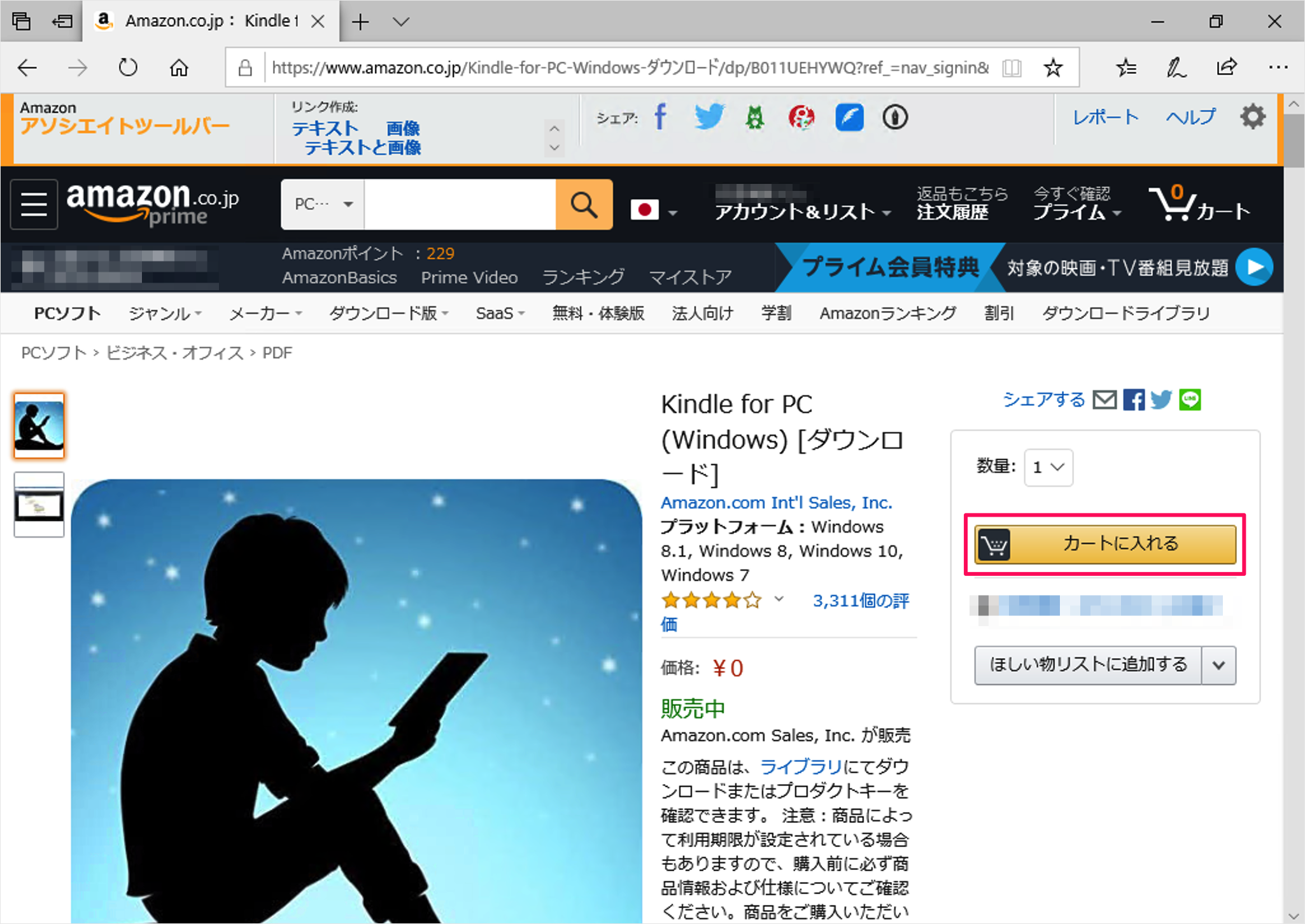
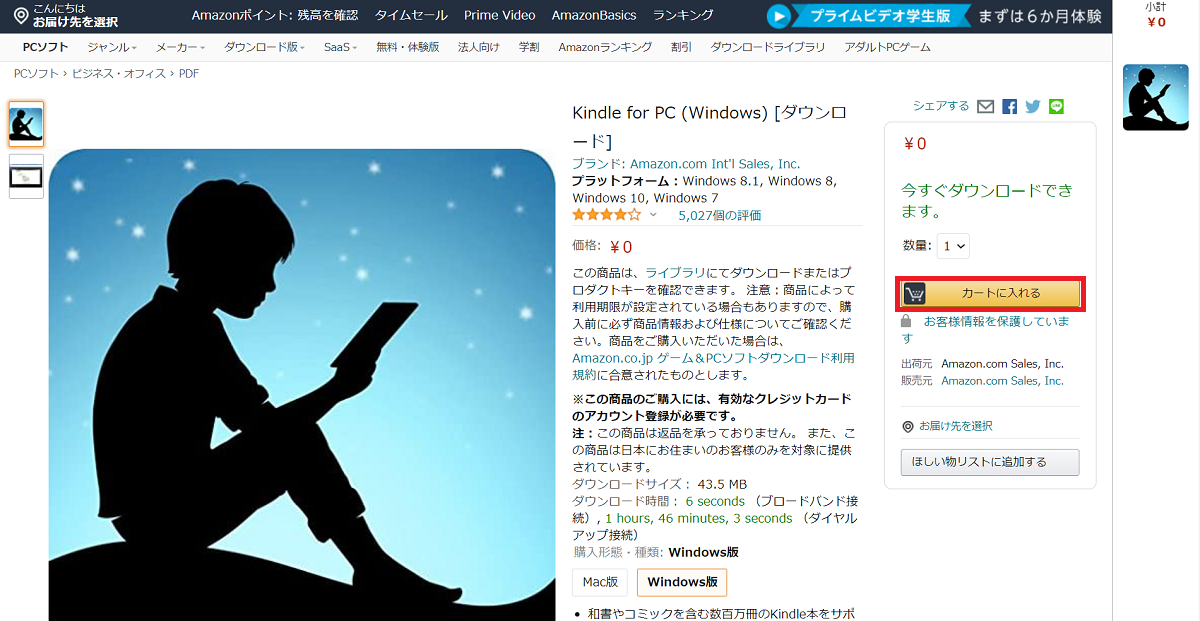
Amazonにログインできない(サインインできない)原因や対処法を詳しくご紹介いたします。 PCからAmazonのサイトにログインできない場合も、スマホからAmazonのショッピングアプリにログインできない場合も、どちらもご参考いただけます。 目次 Amazonにログインできない原因 Amazon側の不具合 電波の接続不良 ログイン情報が間違っている パスワードを忘れAmazoncojp PCソフトダウンロードはこんなに便利! PCソフトダウンロードはこんなに便利! 商品詳細ページから「購入してダウンロード」ボタンをクリックして注文確認画面へ。 注文確定したら購入完了。 購入完了したら、すぐにダウンロードスタート。 ダウンロードが終わったらそのままインストールへ。 購入したソフトがすぐに使えます。 ※ダウンロード
Amazon アプリ pcサイト
Amazon アプリ pcサイト- PC・スマホのブラウザを最新バージョンにアップデート します。 Amazonアプリをアップデートする Amazonアプリのバージョンが古い場合、表示がおかしくなる可能性 があります。 Amazonアプリを最新バージョンにアップデート します。 ブラウザ・アプリを再Amazon Driveアプリとは、有名なネットショッピングサイトであるAmazonが提供しているクラウドストレージです。 PCとスマホ間で同期したりバックアップを取ったりと使うことができるサービス になります。 デスクトップ画面やスマホ端末で管理ができるため、Amazon DriveアプリとはPCやス
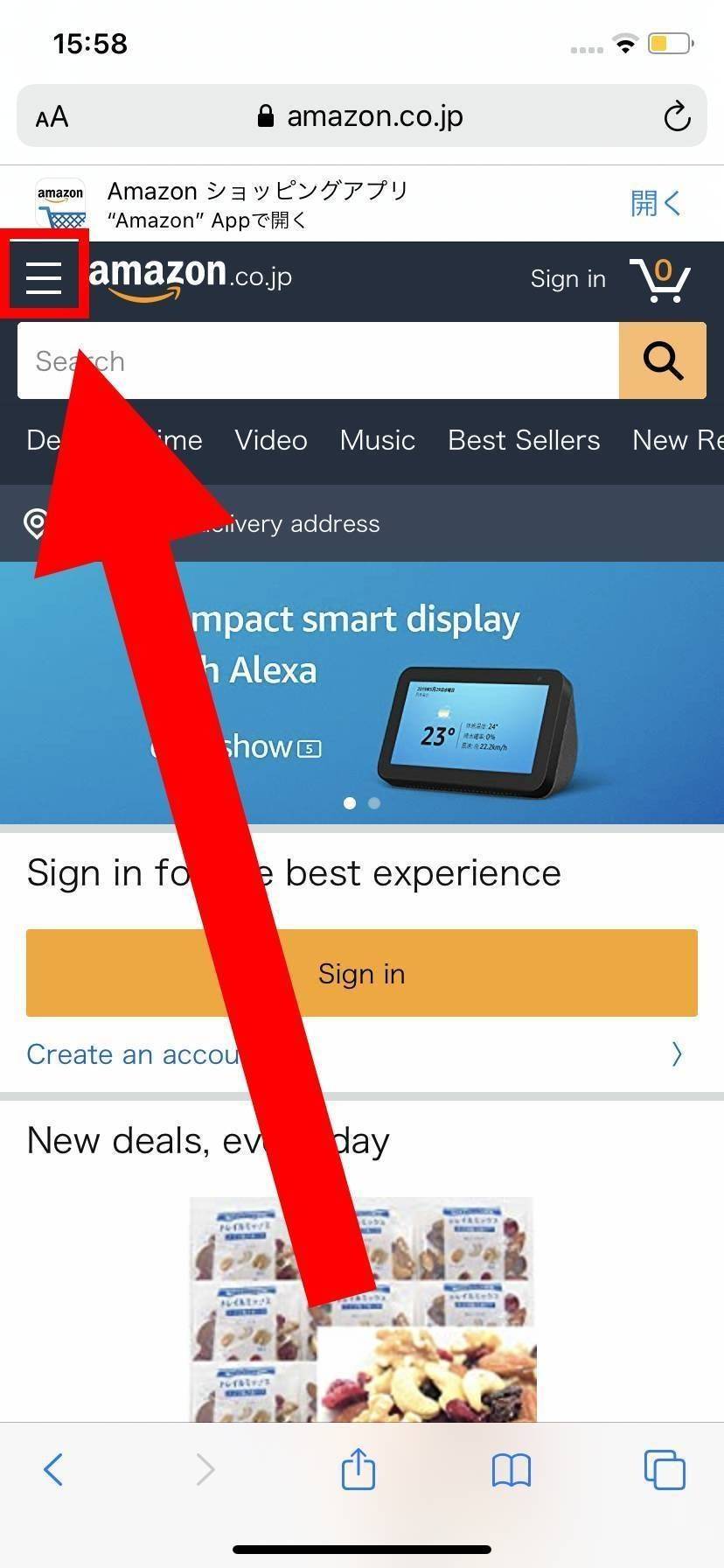
22年最新版 Amazon 英語表示になった場合の日本語表示に戻す方法 スマホ Pc Appliv Topics
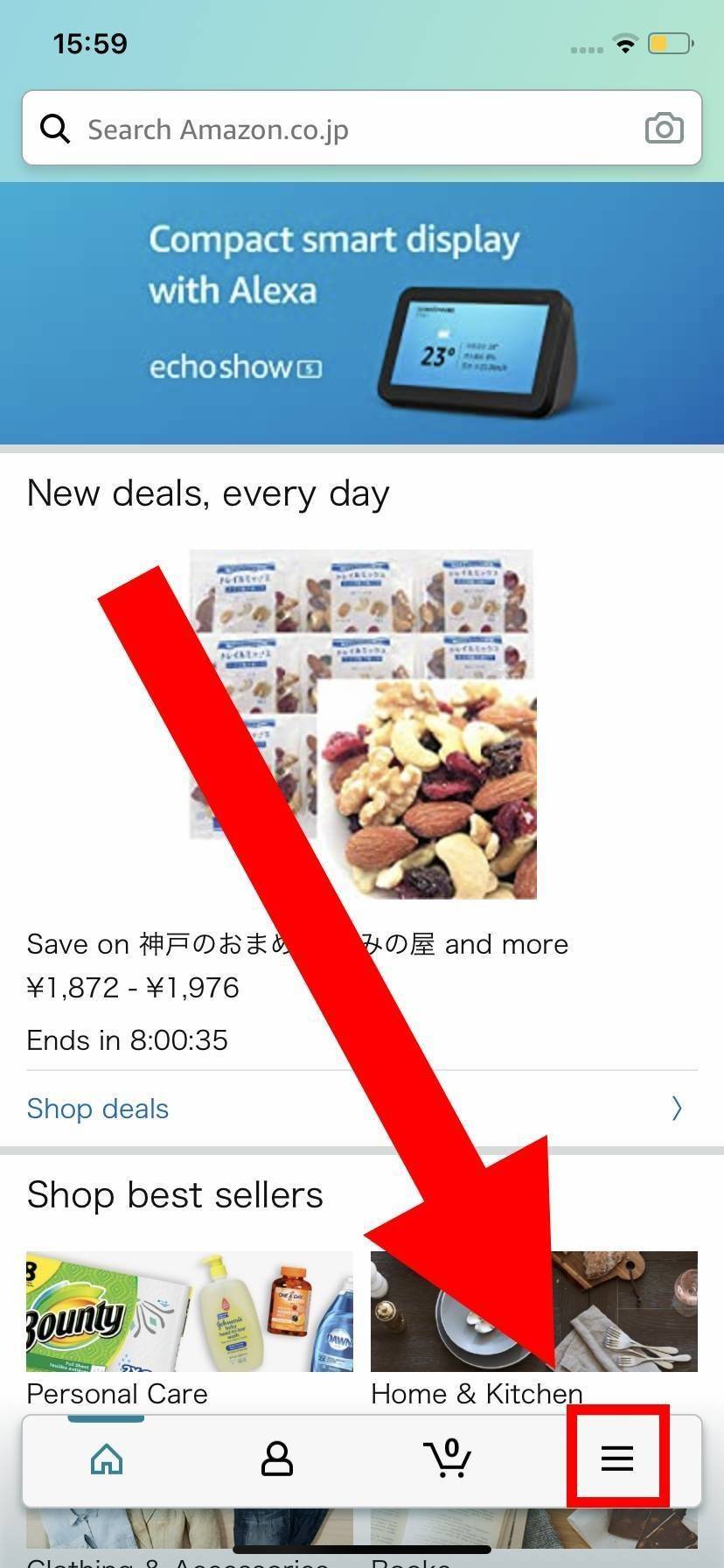
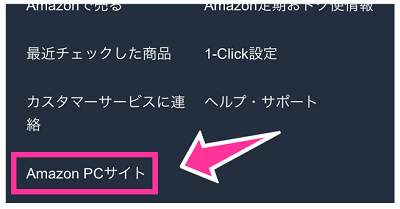
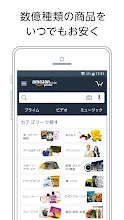
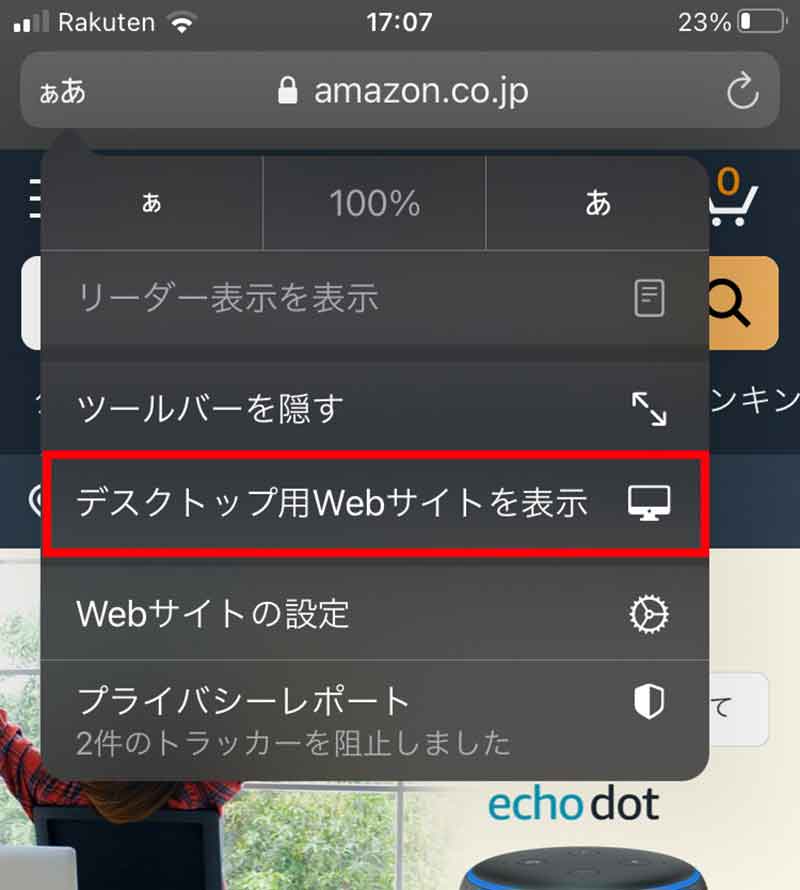
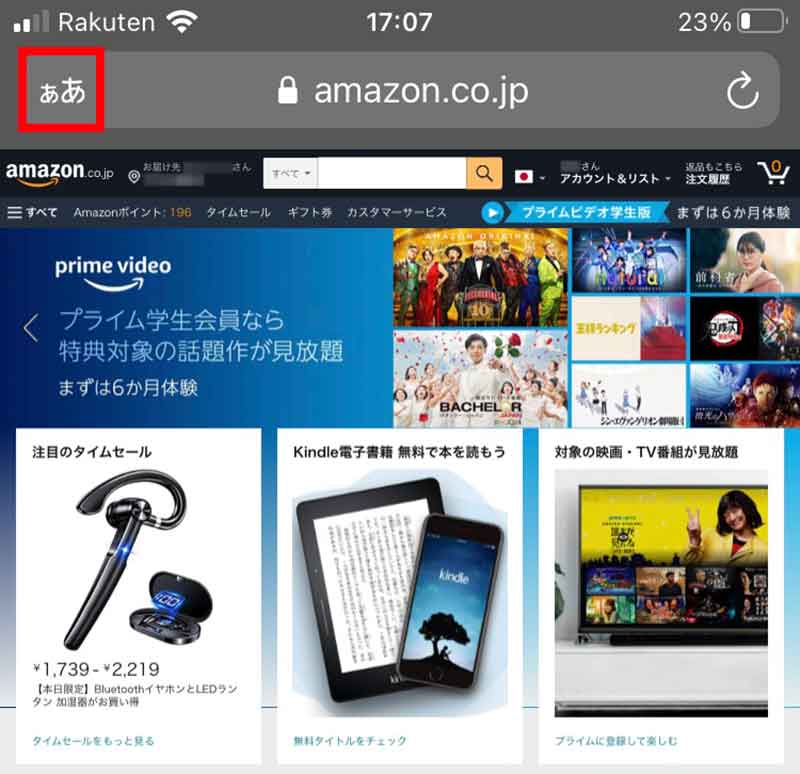
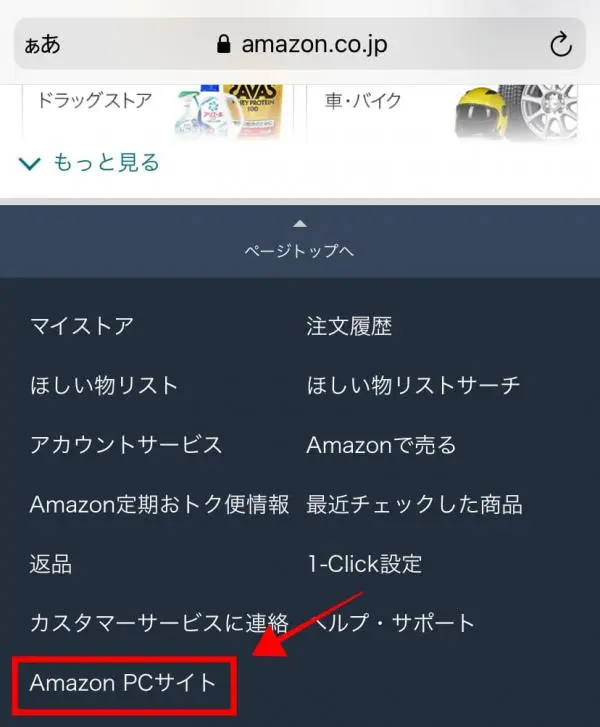
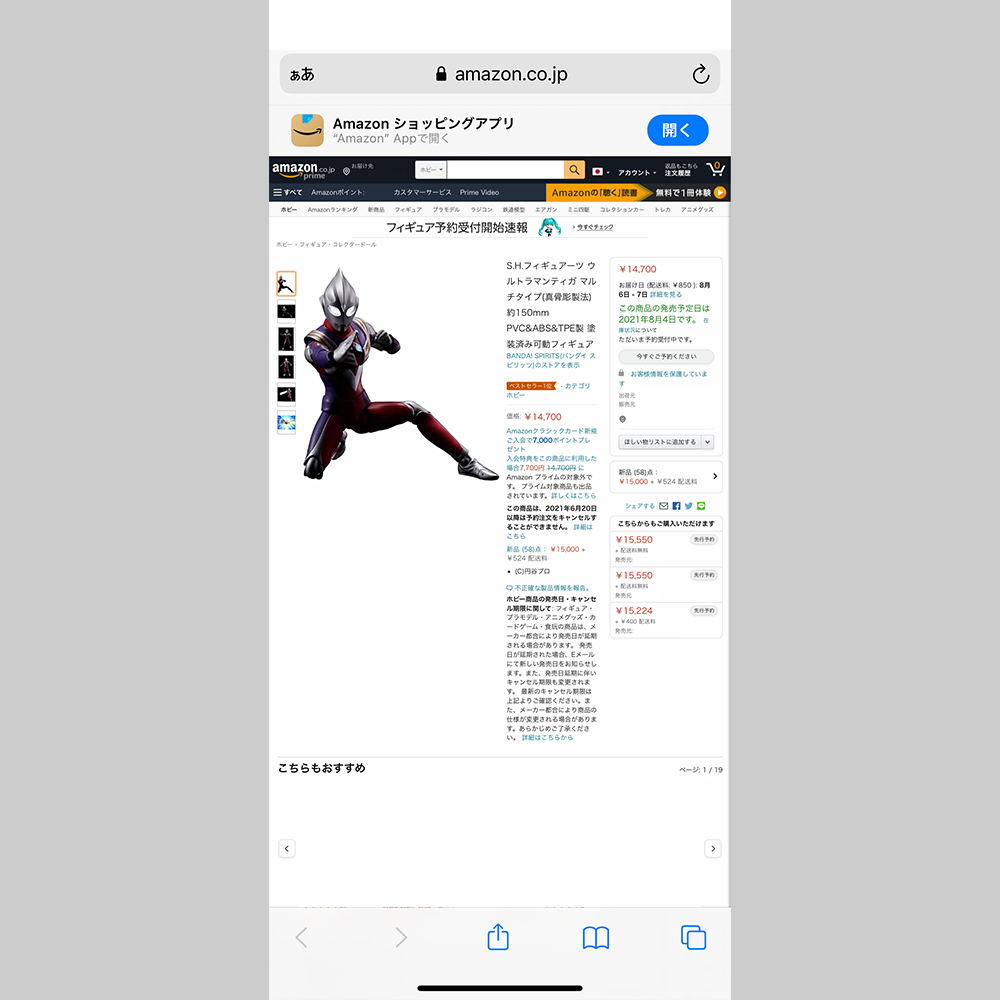
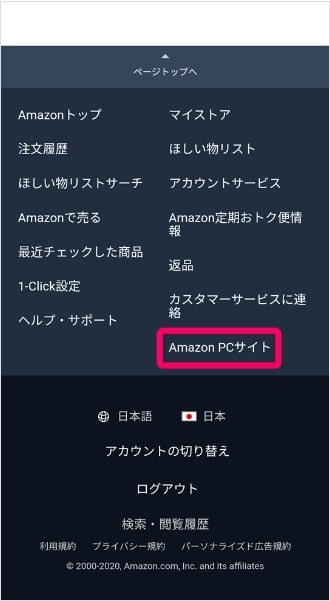
そんな時に利用したいのが、PCブラウザのAmazonサイト。Amazonサイトで買物をするのと同様のレスポンスでカテゴリー毎・Fire TVの機器別・評価別などに検索でき、PCサイトからFire TV機器へアプリの配信も可能です。 今回は、このPCのAmazonサイトでのFire TV機器向けアプリの参照・配信について記載Amazonアプリストア版 Amazon記念パック & コインバックキャンペーンを実施! Amazon版での配信を記念して、サービス開始時よりお得なAmazon版リリース記念パックの販売と、 Amazon版をご利用のお客様へコインバックキャンペーンを実施いたします。 Amazon iphoneのsafariアプリでPC表示にする方法 iphoneのsafariのアプリから、Amazonのトップ画面を表示します。 WEBで開いているのに、アプリの画面表示のままです。 この画面の左上に表示されている「ぁあ」の文字部分をタップします。 そうすると、以下のようなメニュー画面が表示されます。 ここで、「デスクトップ用Webサイトを表示」をタップします
PCサイトでカートに入れた商品をAmazonモバイルで確認する場合 1使用しているアカウントでPCサイトにサインインします。 * カートページにてサインインしているアカウントをご確認下さい 2商品をカートに入れます。 3Amazonモバイルサイトへアクセスします。 4PCサイトと同じアカウントですでにサインインしている場合はそのまま、サインインしていない場合は Windows PCにAmazon ショッピングアプリ をダウンロードしてインストールします。 あなたのコンピュータにAmazon ショッピングアプリをこのポストから無料でダウンロードしてインストールすることができます。PC上でAmazon ショッピングアプリを使うこの方法は、Windows 7/8 / 81 / 10とすべてのMac OSで動作します。 年2月24日 この記事を読むのに必要な時間は約 2 分です。 こういうこと、ありませんか? ChromeなどのWebブラウザで商品を検索していて、Amazonのリンクを踏むと、ブラウザではなくAmazonアプリが開いてしまう。
Amazon アプリ pcサイトのギャラリー
各画像をクリックすると、ダウンロードまたは拡大表示できます
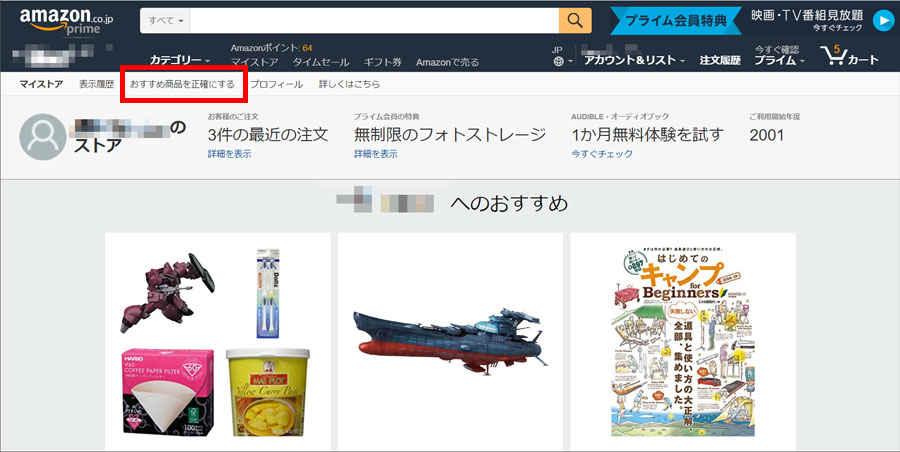 Amazon アプリストア |  Amazon アプリストア |  Amazon アプリストア |
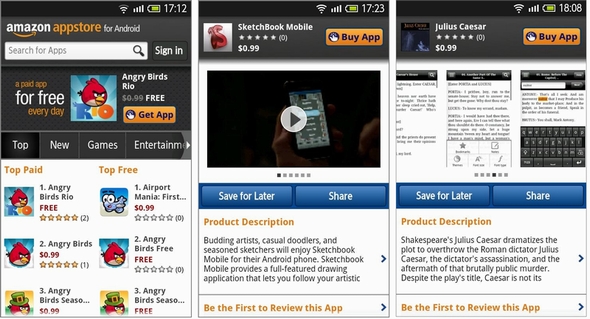 Amazon アプリストア | 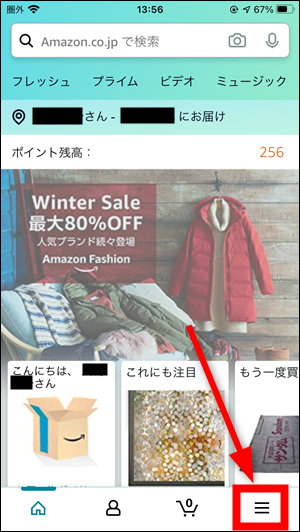 Amazon アプリストア |  Amazon アプリストア |
 Amazon アプリストア | 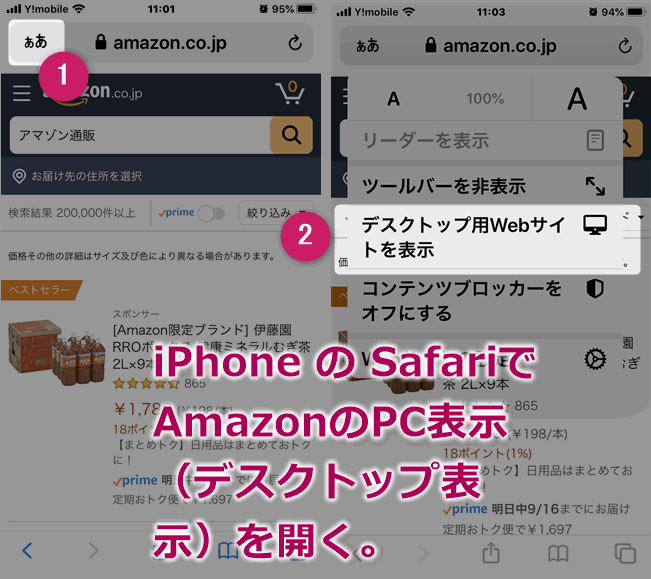 Amazon アプリストア |  Amazon アプリストア |
 Amazon アプリストア | Amazon アプリストア |  Amazon アプリストア |
 Amazon アプリストア | 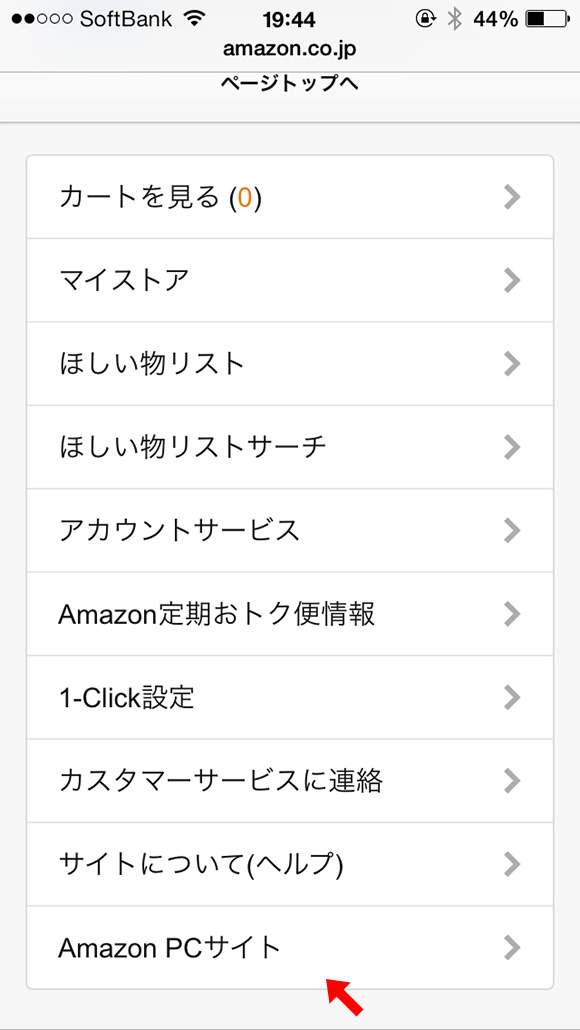 Amazon アプリストア | 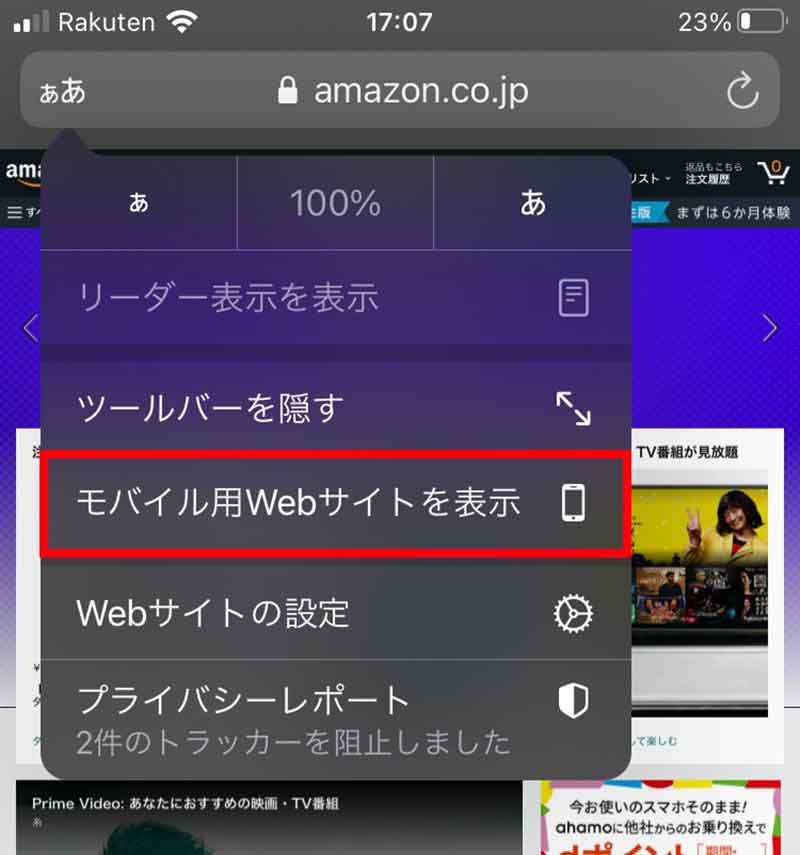 Amazon アプリストア |
 Amazon アプリストア |  Amazon アプリストア |  Amazon アプリストア |
 Amazon アプリストア | 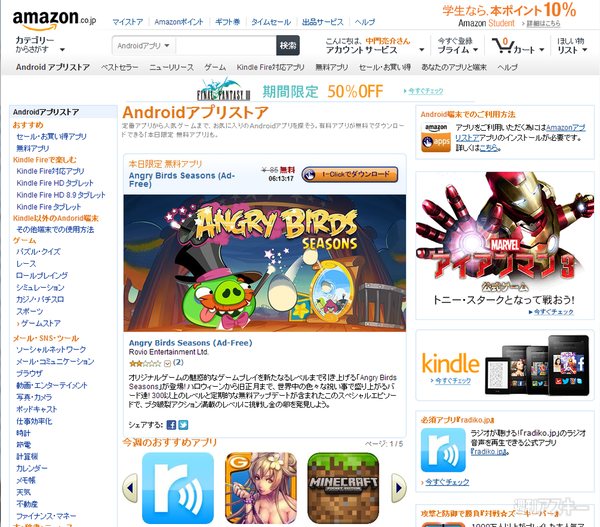 Amazon アプリストア | 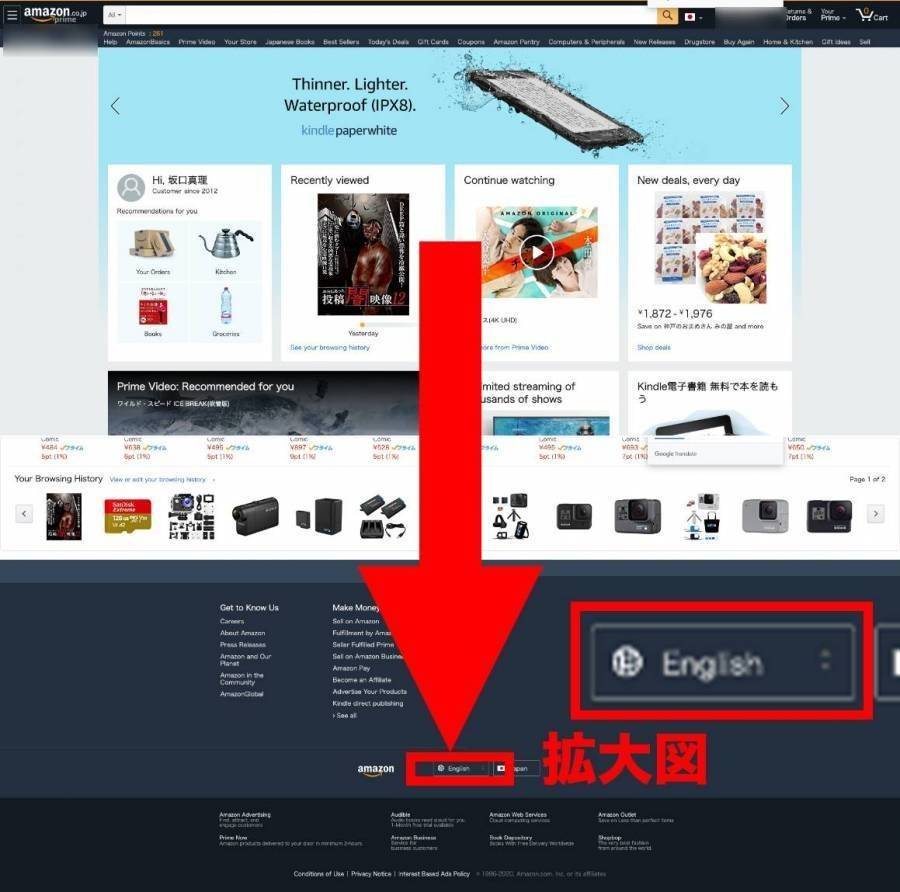 Amazon アプリストア |
 Amazon アプリストア | 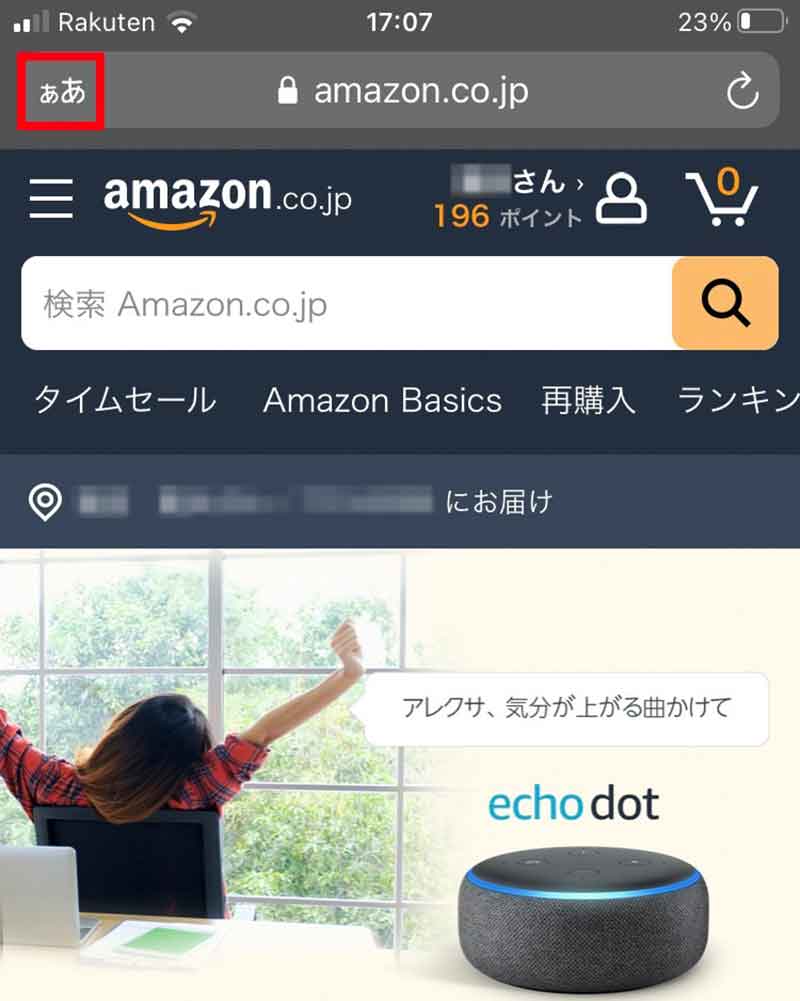 Amazon アプリストア |  Amazon アプリストア |
 Amazon アプリストア |  Amazon アプリストア |  Amazon アプリストア |
 Amazon アプリストア |  Amazon アプリストア |  Amazon アプリストア |
 Amazon アプリストア |  Amazon アプリストア |  Amazon アプリストア |
 Amazon アプリストア |  Amazon アプリストア | 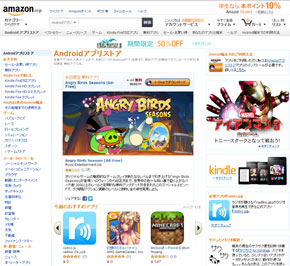 Amazon アプリストア |
 Amazon アプリストア |  Amazon アプリストア | Amazon アプリストア |
 Amazon アプリストア |  Amazon アプリストア | 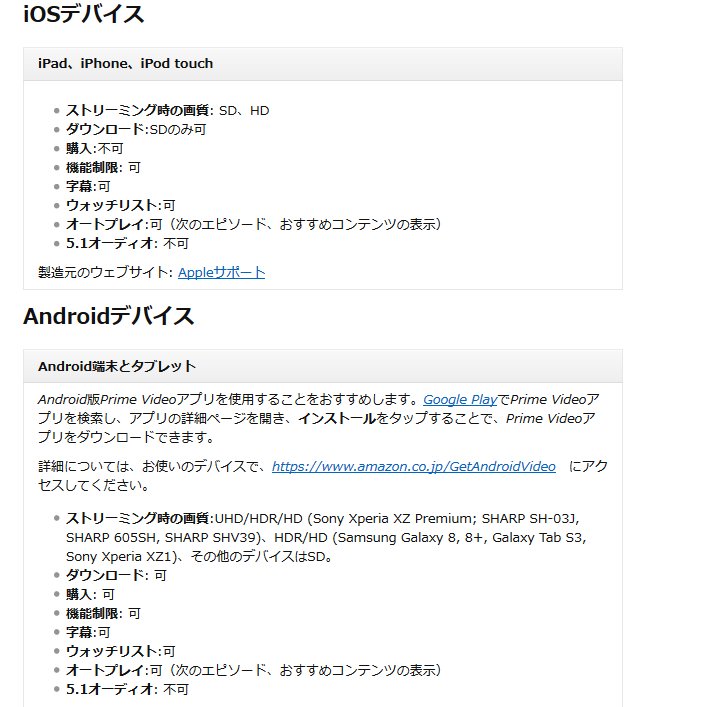 Amazon アプリストア |
 Amazon アプリストア | 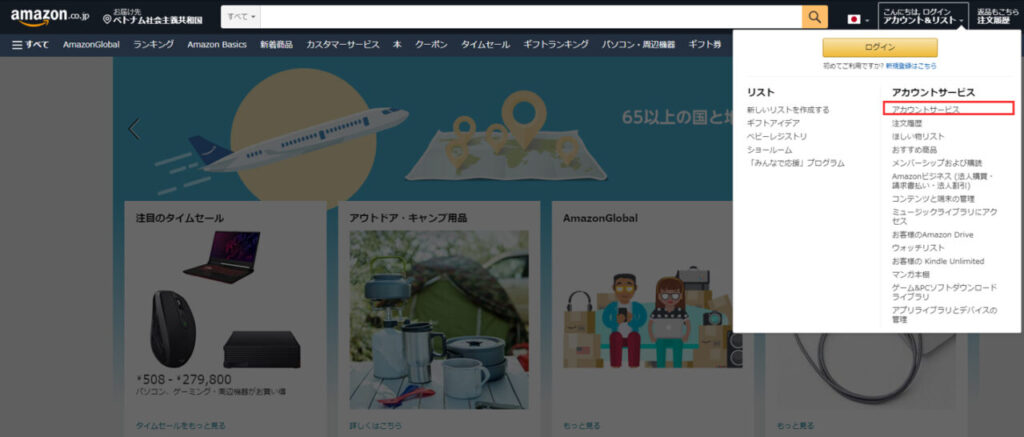 Amazon アプリストア | 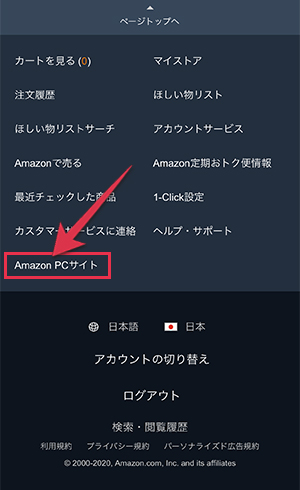 Amazon アプリストア |
 Amazon アプリストア |  Amazon アプリストア |  Amazon アプリストア |
  Amazon アプリストア |  Amazon アプリストア |
 Amazon アプリストア |  Amazon アプリストア | 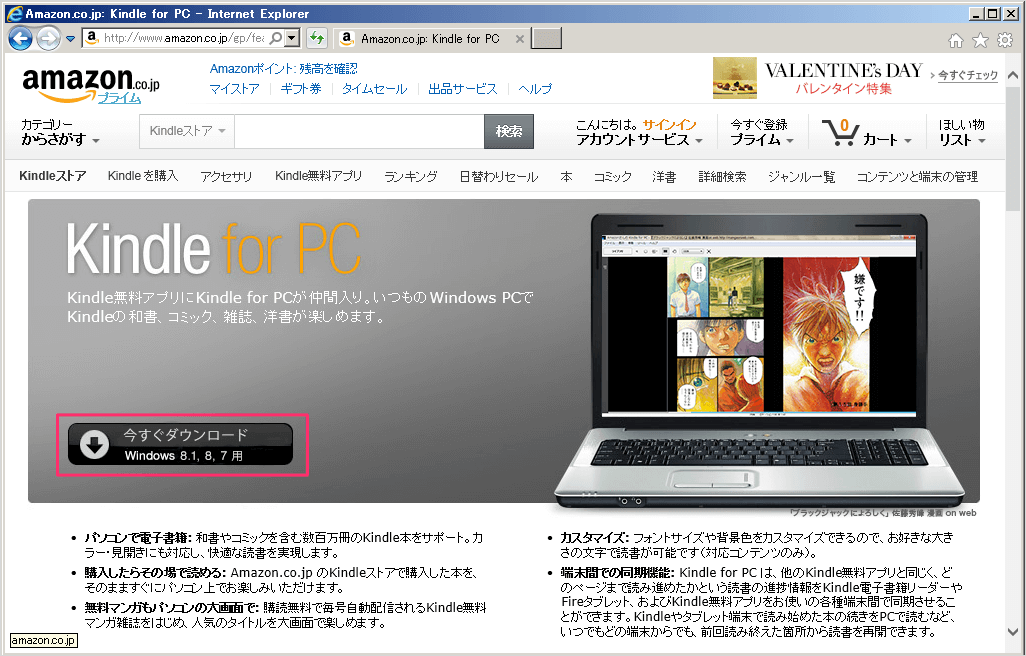 Amazon アプリストア |
 Amazon アプリストア |  Amazon アプリストア |  Amazon アプリストア |
 Amazon アプリストア | 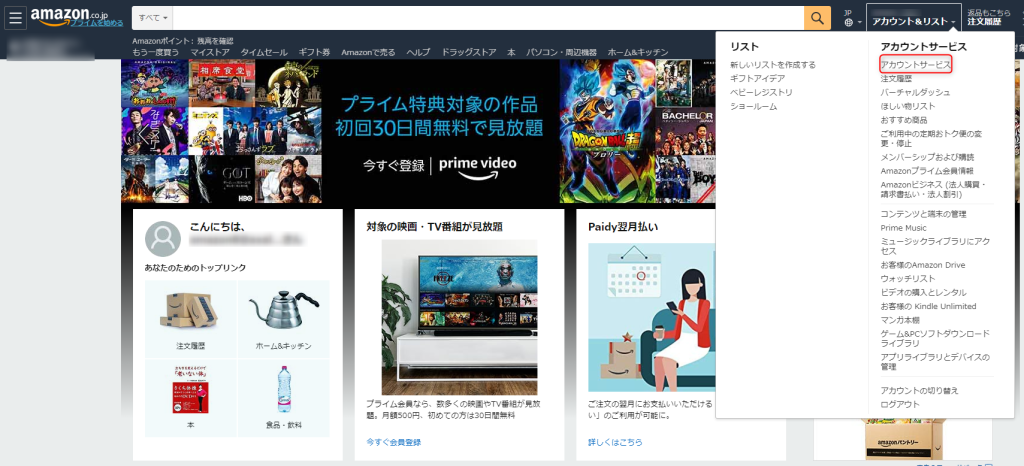 Amazon アプリストア | Amazon アプリストア |
 Amazon アプリストア | 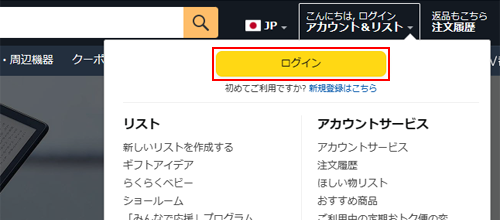 Amazon アプリストア | 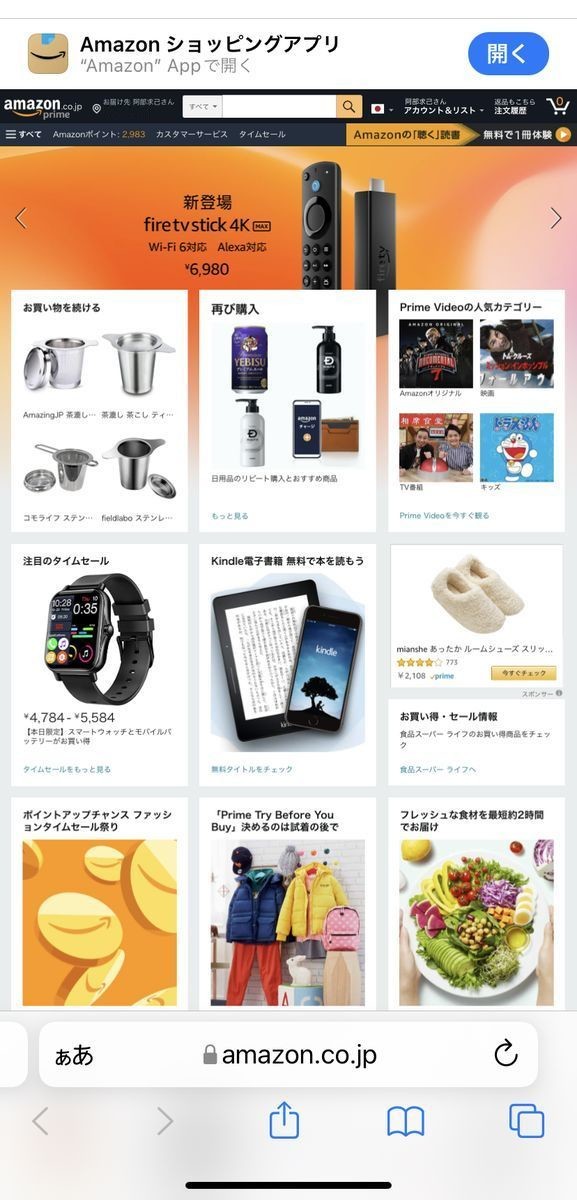 Amazon アプリストア |
 Amazon アプリストア | 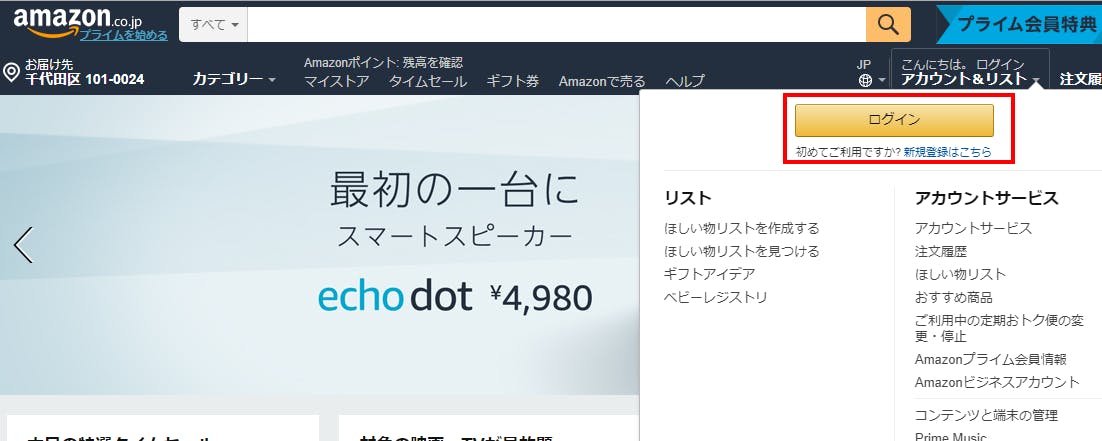 Amazon アプリストア | 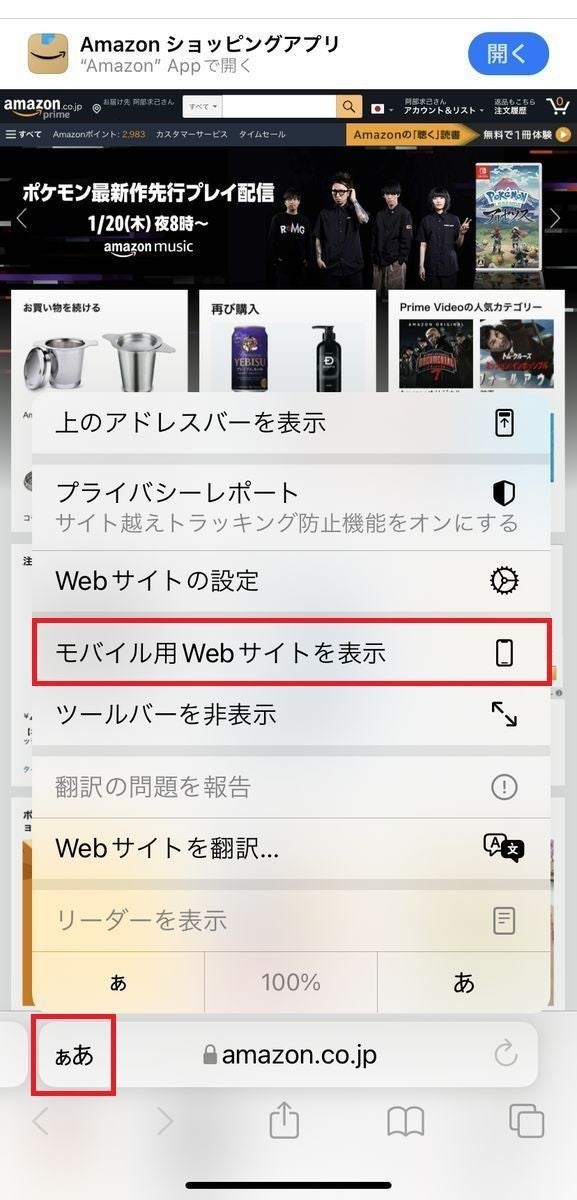 Amazon アプリストア |
  Amazon アプリストア |  Amazon アプリストア |
 Amazon アプリストア | Amazon アプリストア |  Amazon アプリストア |
 Amazon アプリストア |  Amazon アプリストア |  Amazon アプリストア |
 Amazon アプリストア |  Amazon アプリストア | 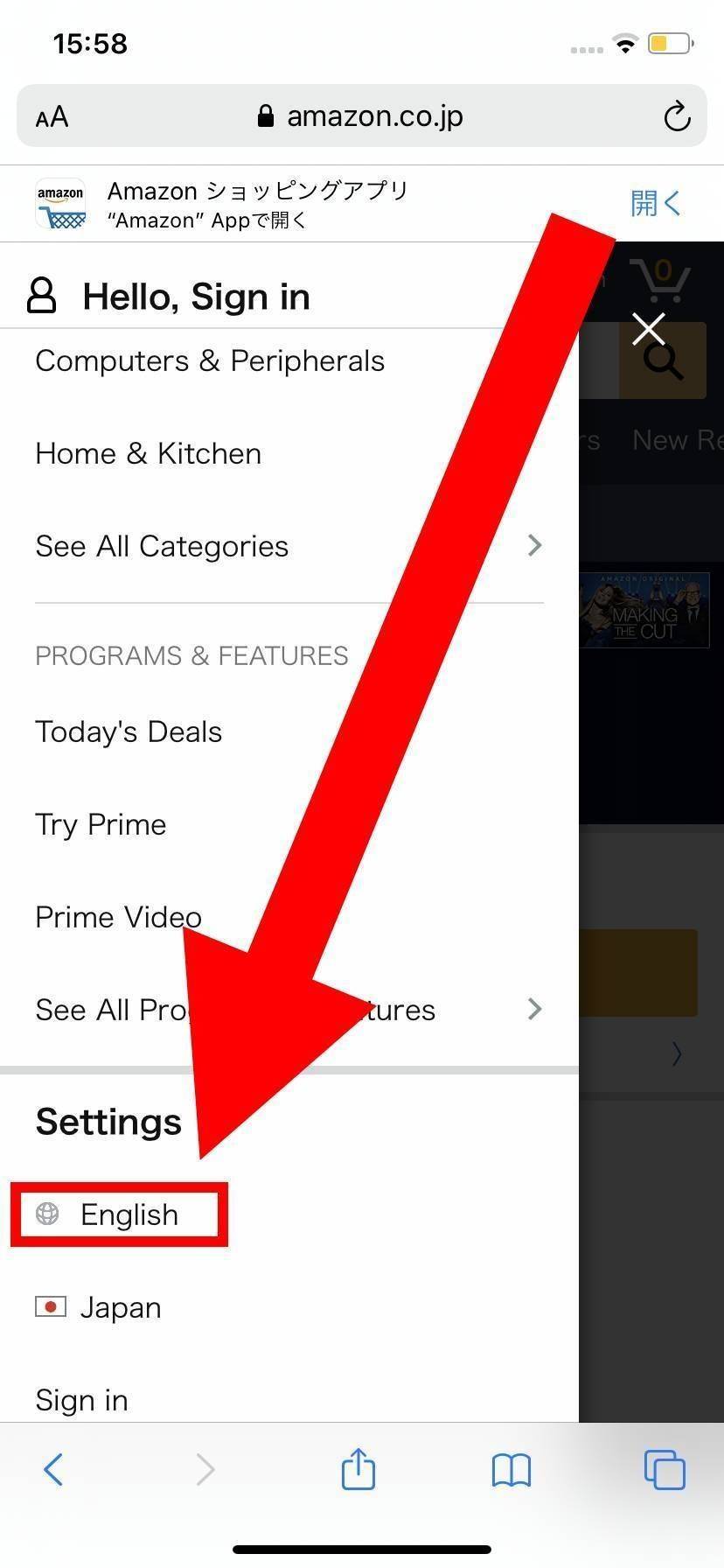 Amazon アプリストア |
 Amazon アプリストア |  Amazon アプリストア |  Amazon アプリストア |
 Amazon アプリストア | 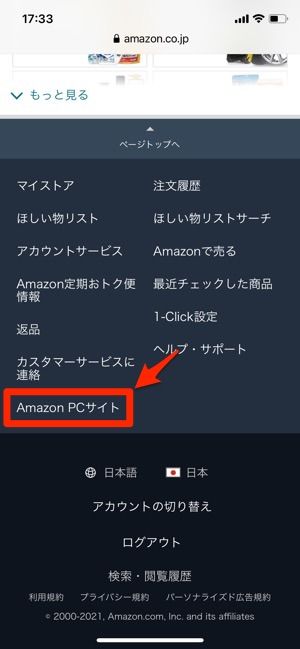 Amazon アプリストア | 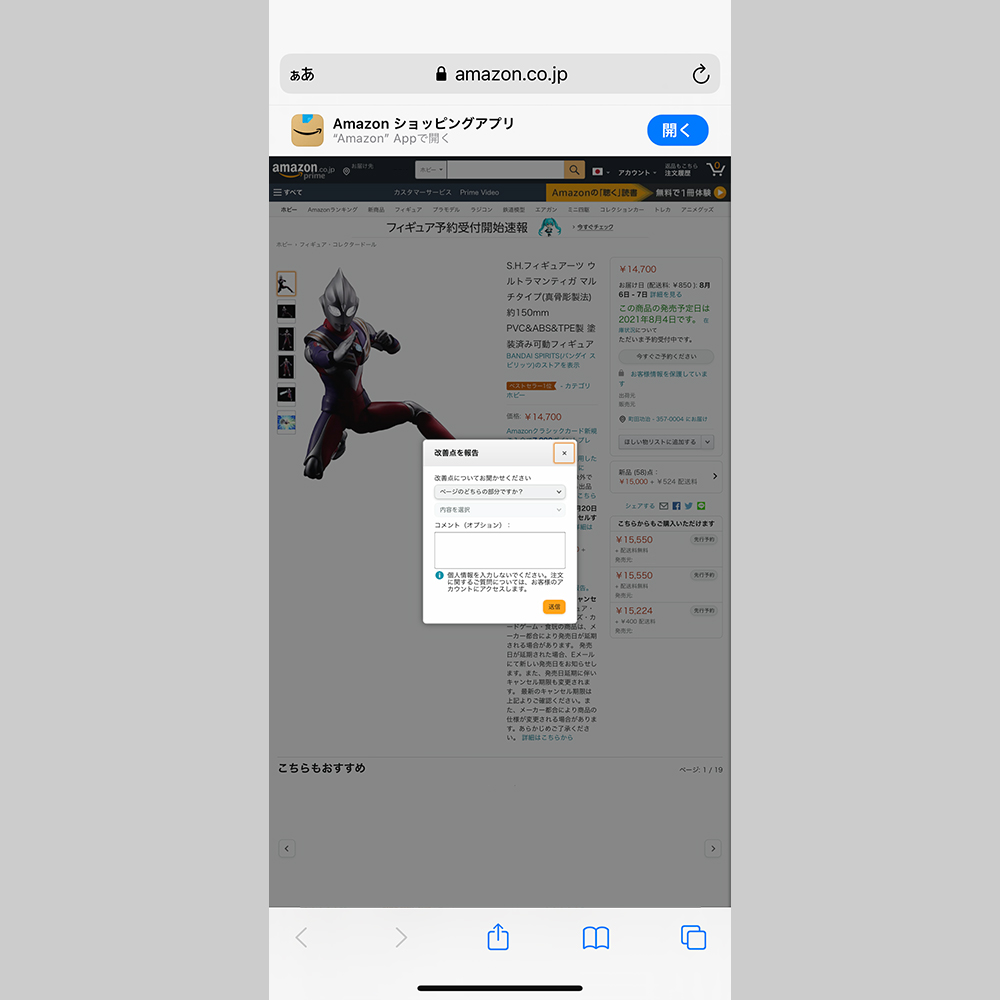 Amazon アプリストア |
  Amazon アプリストア |  Amazon アプリストア |
 Amazon アプリストア |  Amazon アプリストア | 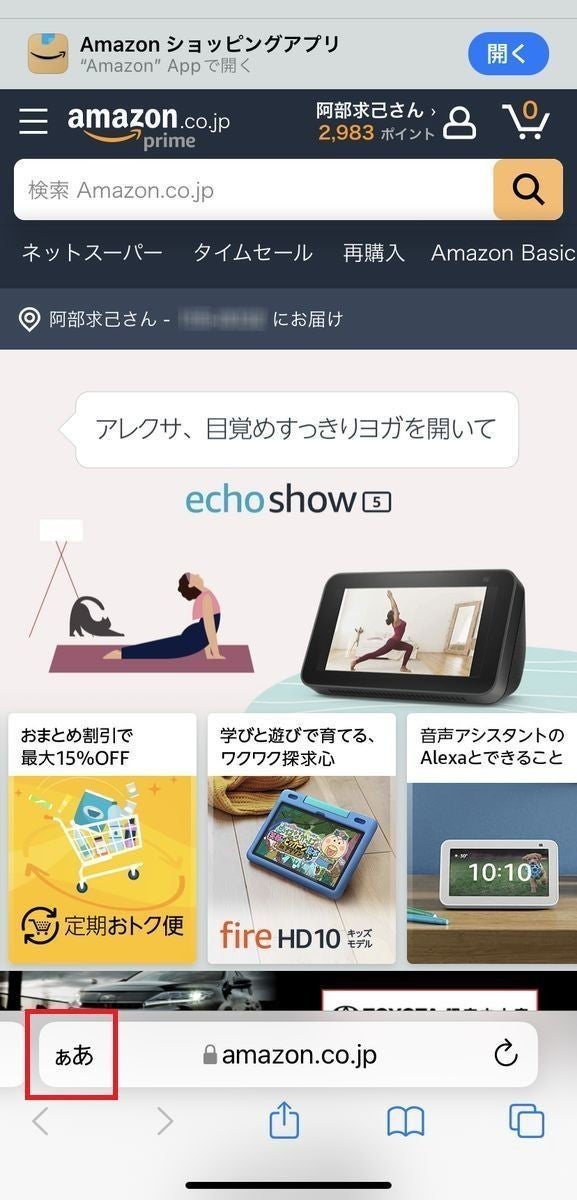 Amazon アプリストア |
 Amazon アプリストア | Amazon アプリストア | 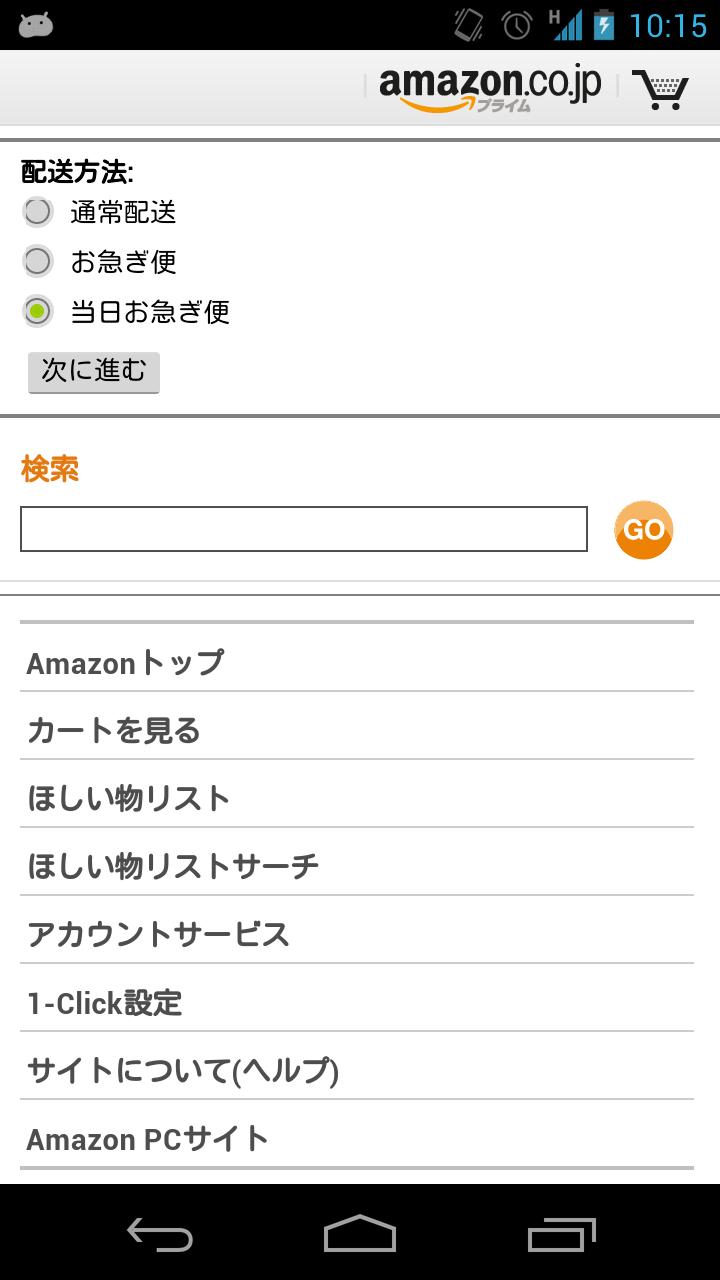 Amazon アプリストア |
 Amazon アプリストア | 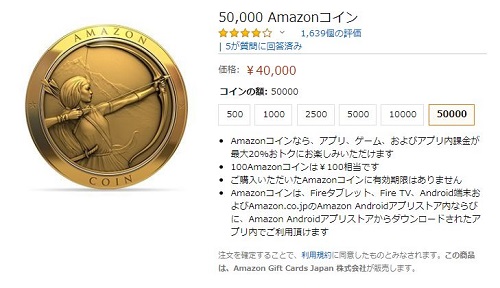 Amazon アプリストア |  Amazon アプリストア |
 Amazon アプリストア |  Amazon アプリストア |  Amazon アプリストア |
 Amazon アプリストア |  Amazon アプリストア |  Amazon アプリストア |
 Amazon アプリストア | 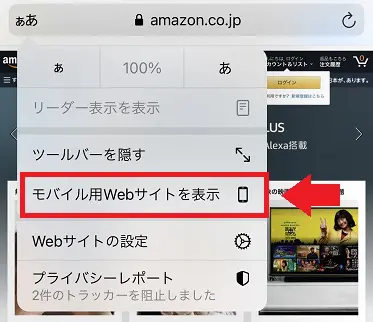 Amazon アプリストア |
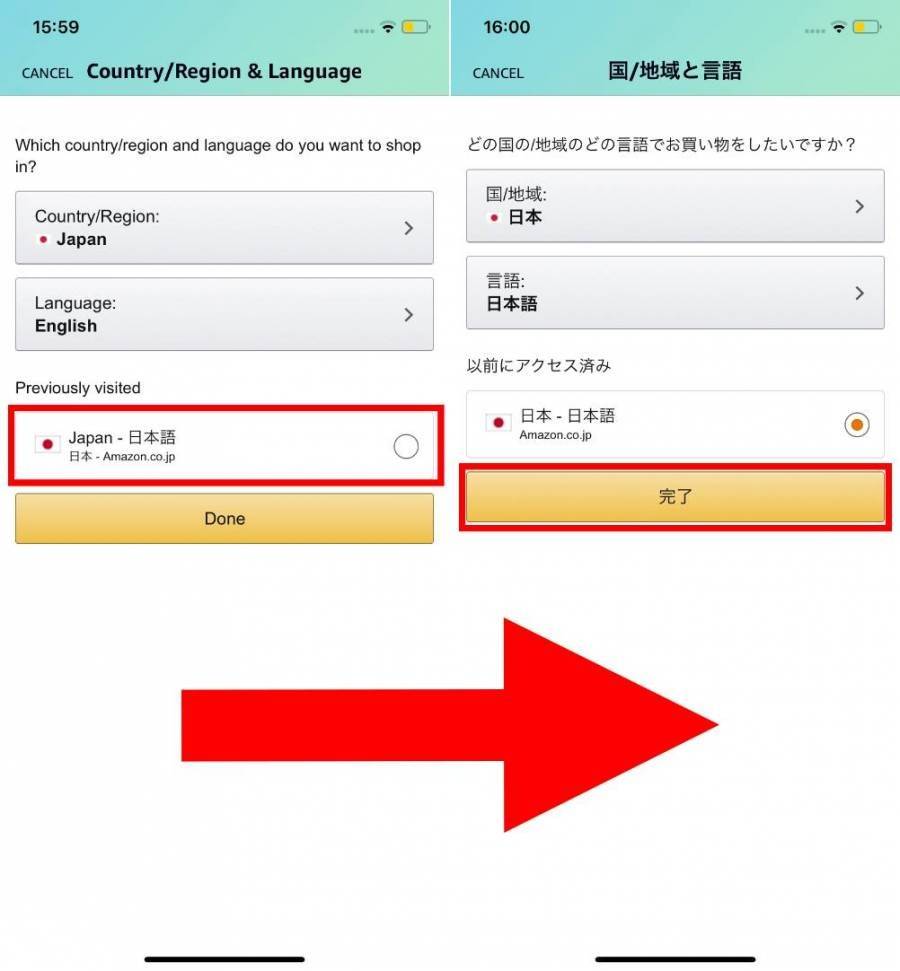
Amazonアプリを開いて一番右上のメニューをタップしてください。 Step2 Amazonアプリメニューの下の方の「設定」をタップしてください。 Step3 Amazonアプリの「設定」が画面開きましたら「国と言語」をタップしてください。 Step4Amazon ショッピングアプリをPCでダウンロードする方法 1 MEmuインストーラーをダウンロードしてセットアップを完了する 2 MEmuを起動し、デスクトップでのPlayストアを開く 3 PlayストアでAmazon ショッピングアプリを検索する Install 4
Incoming Term: amazon アプリ pcサイト,


コメント
コメントを投稿