無料ダウンロード iphone 着信 バナー 117531
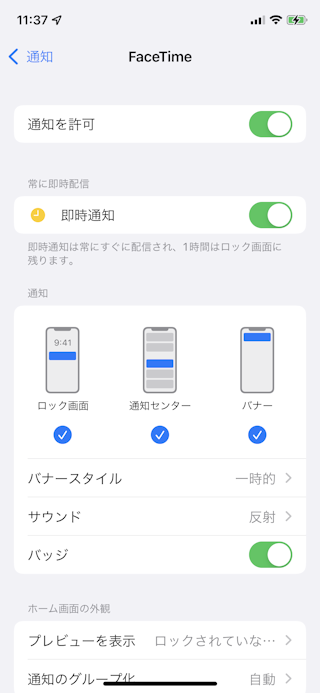
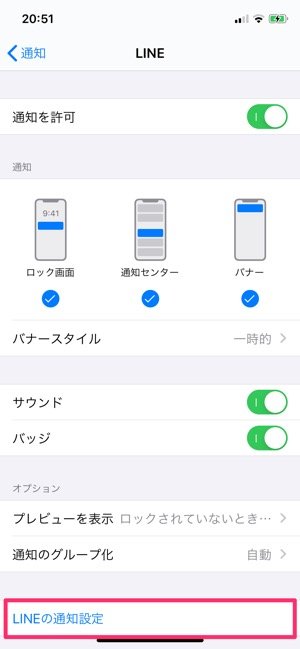
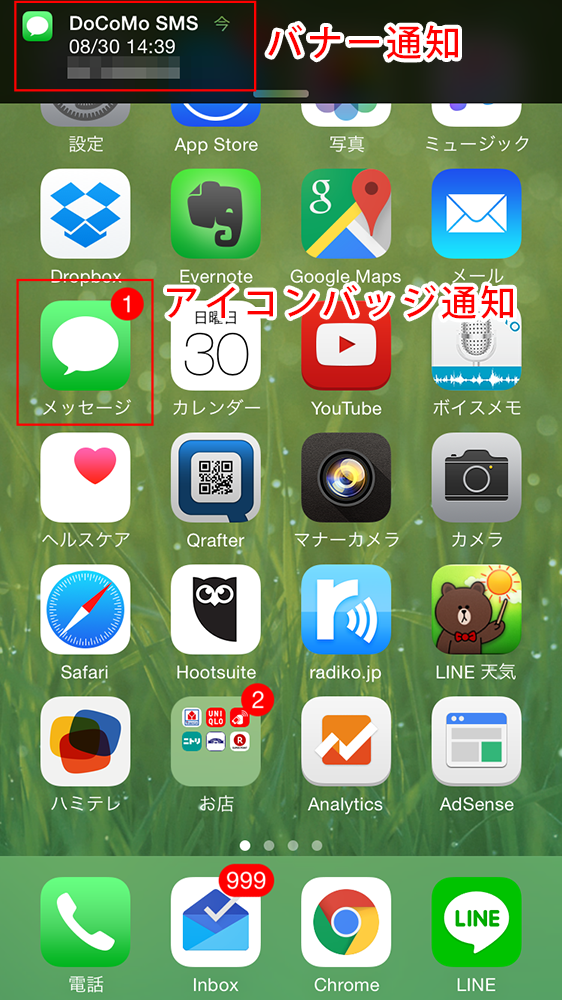
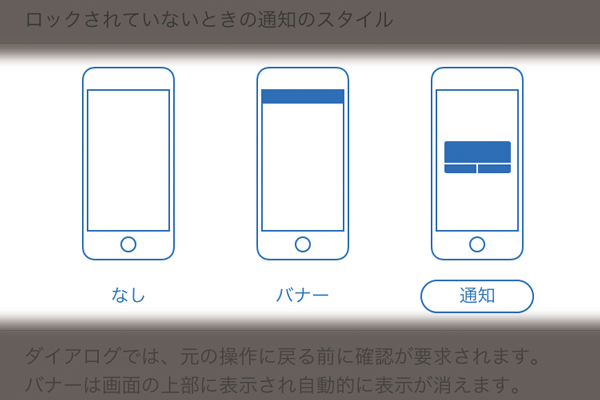
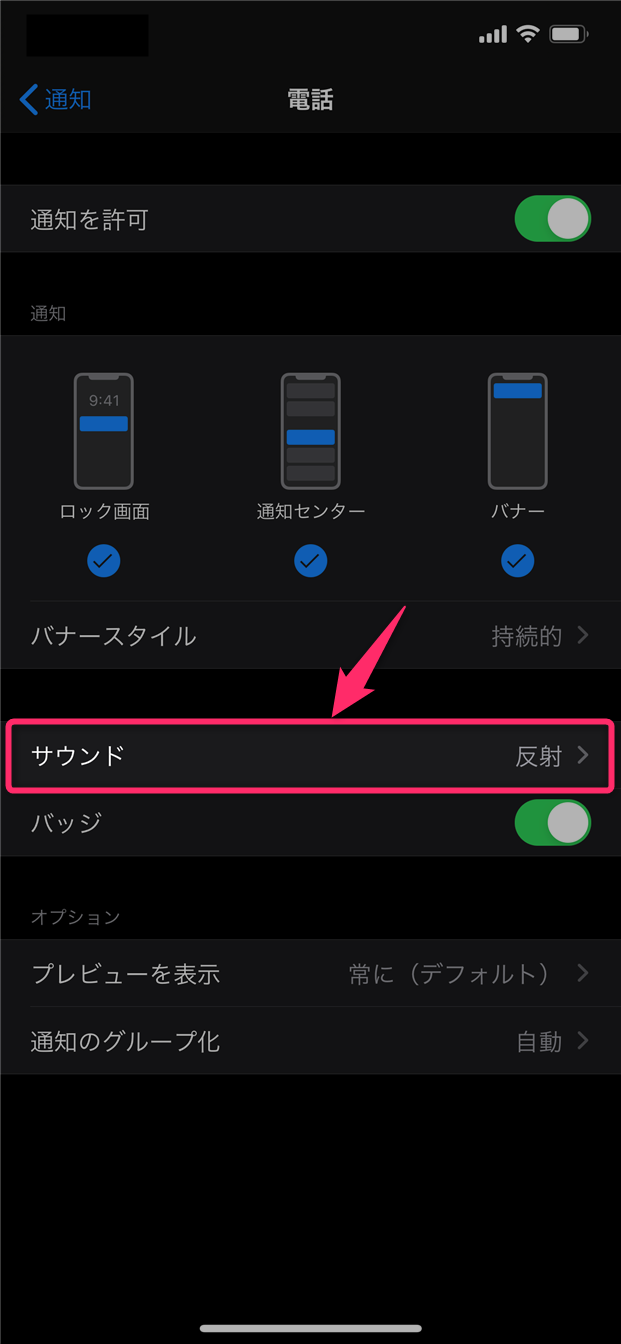
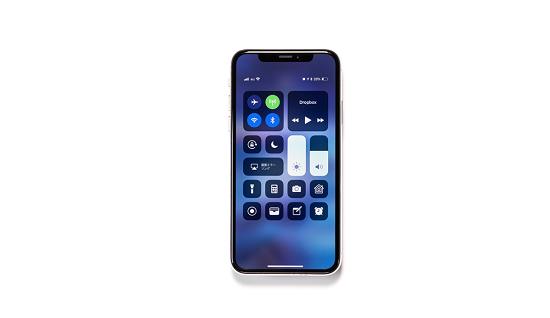
新着のメッセージやアプリの情報などを知らせてくれる通知。 iPhoneにはバッジやバナー表示、サウンド、LEDフラッシュなど様々な方法があり、アプリごとに設定して自分好みにカスタマイズできます。 種類が多くわかりにくい通知ですが、設定方法は簡単で、使いこなせれば大変便利です。 本記事では、iPhoneの通知設定を使いこなすためのポイントを紹介します
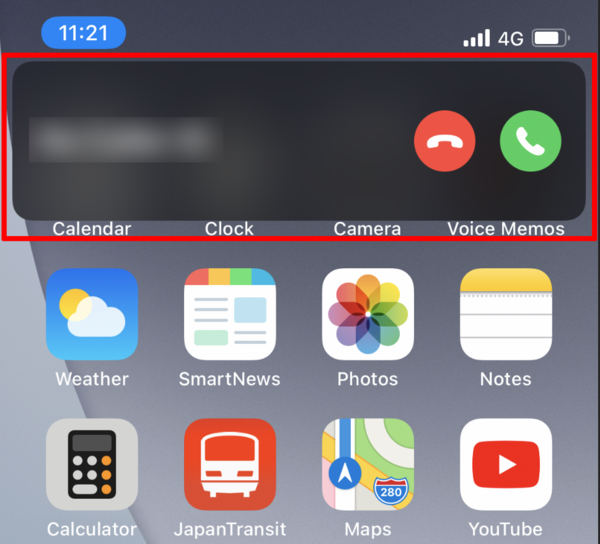
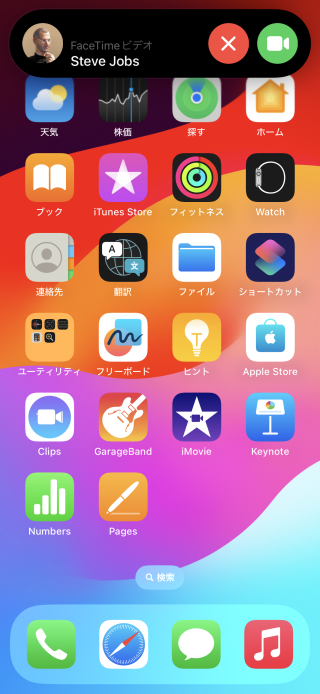
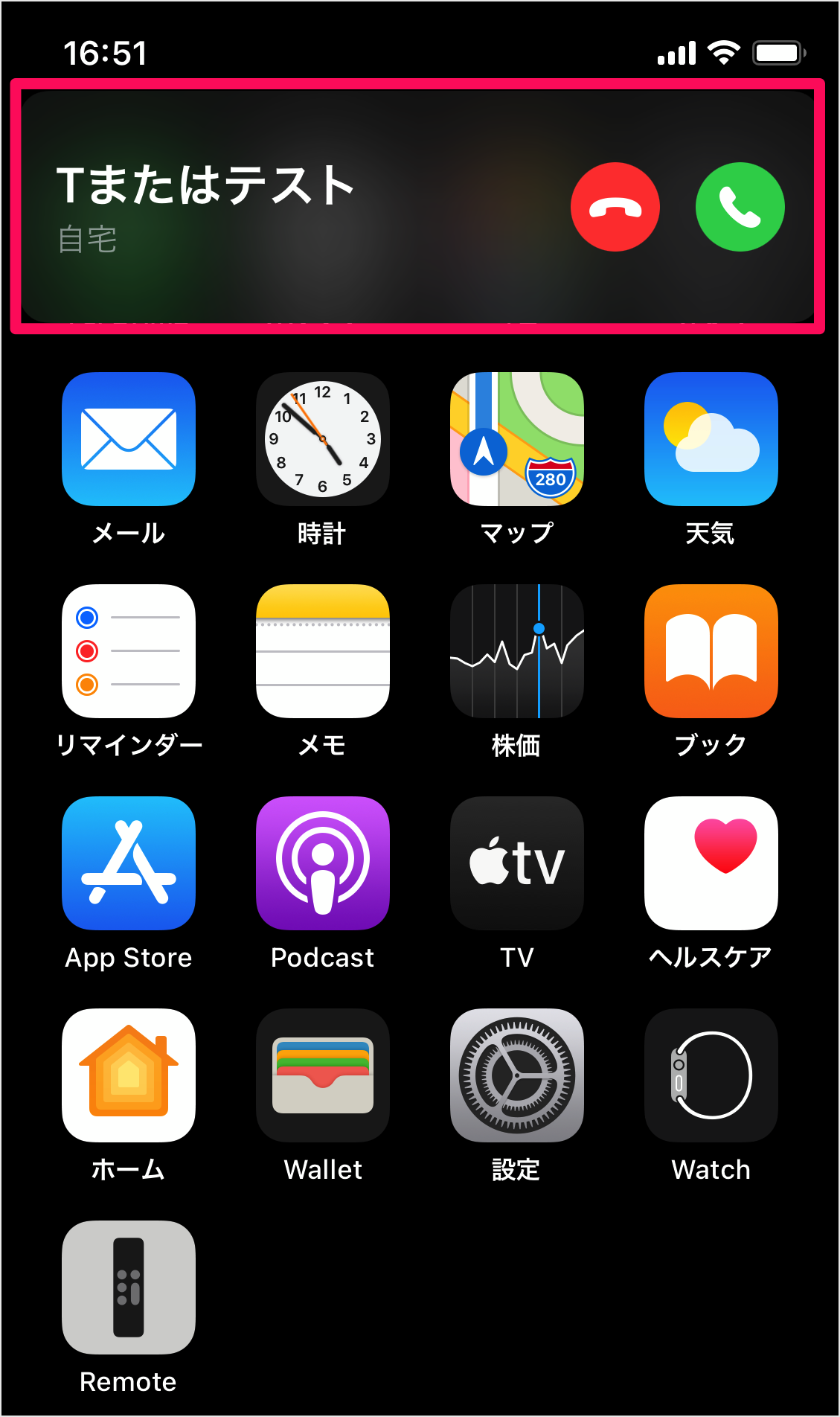
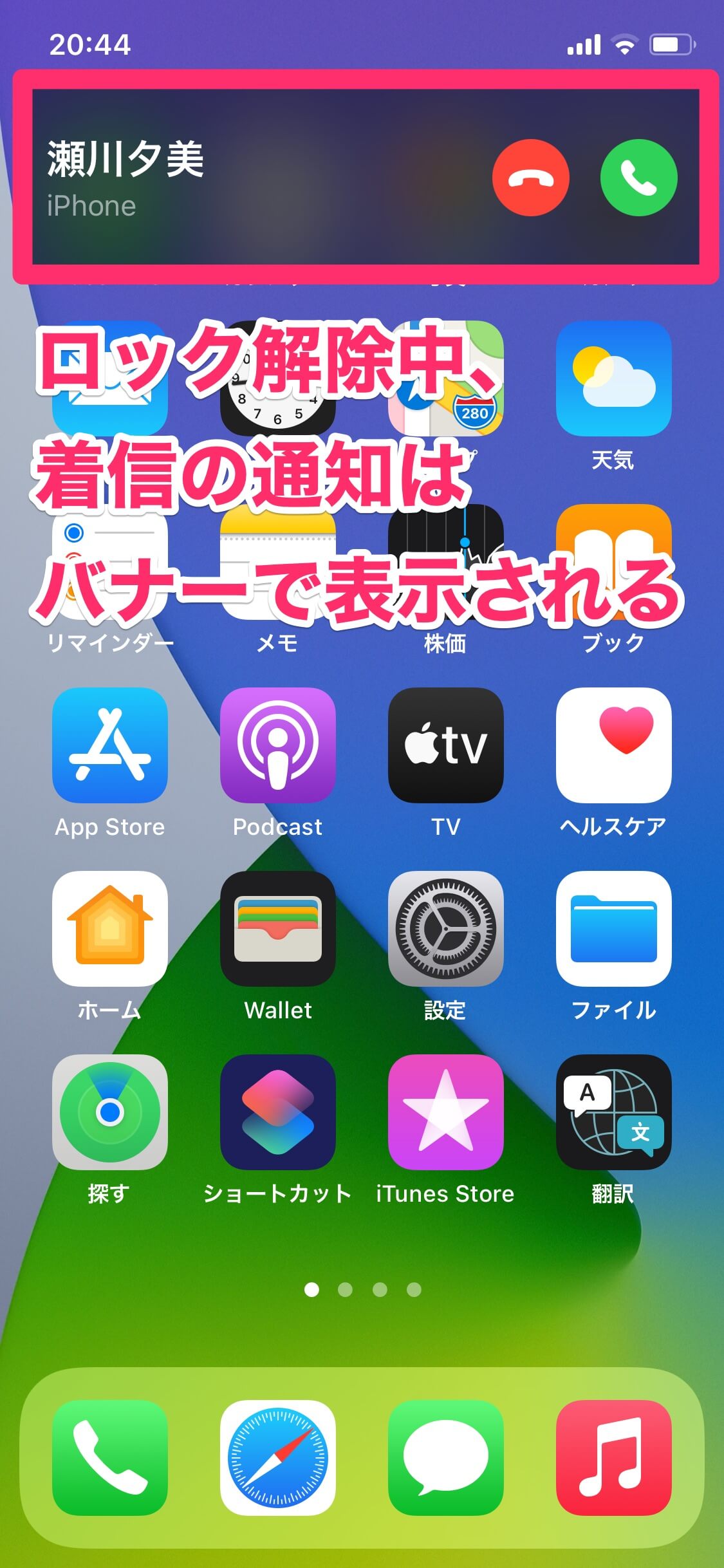
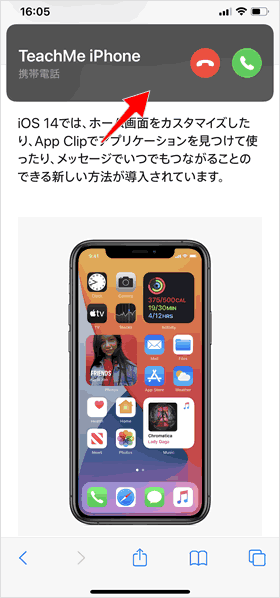
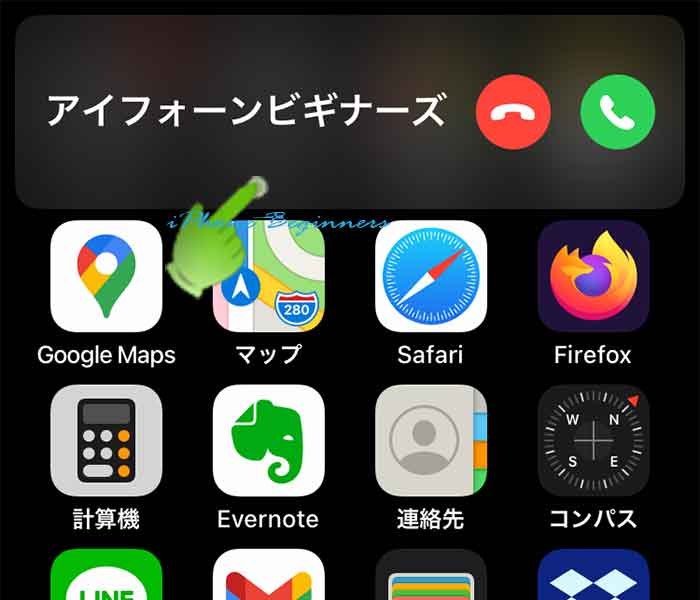
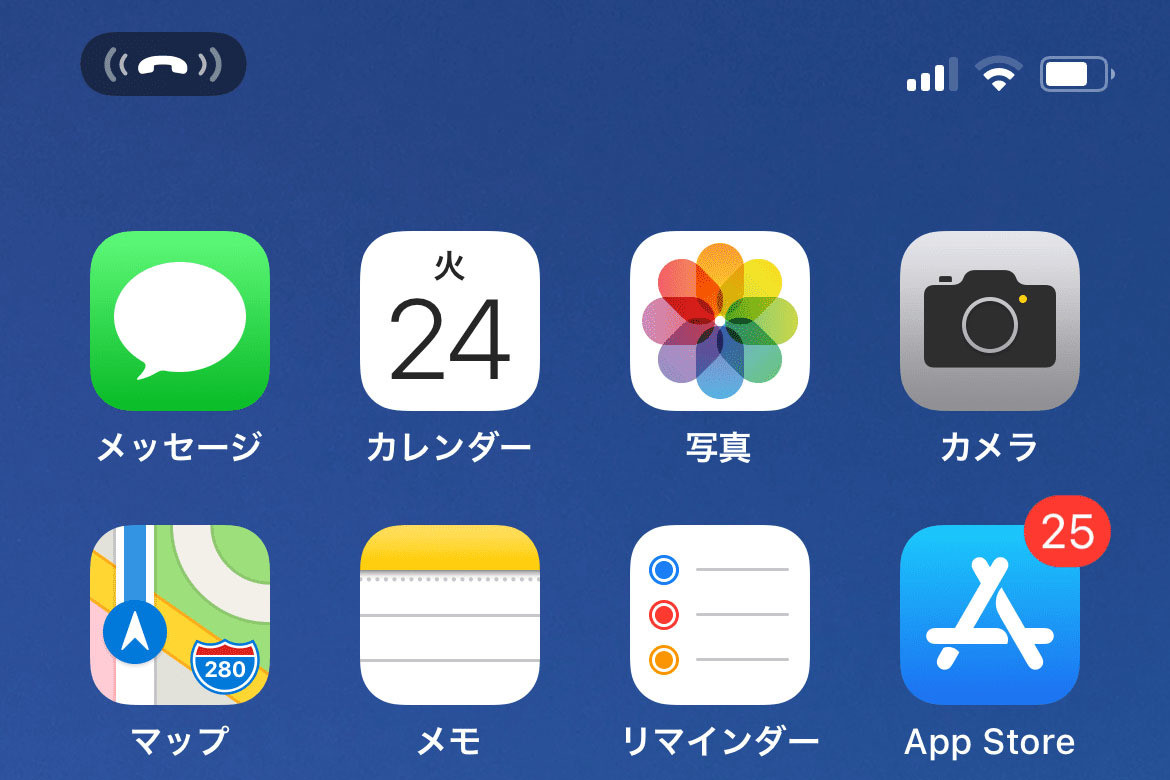
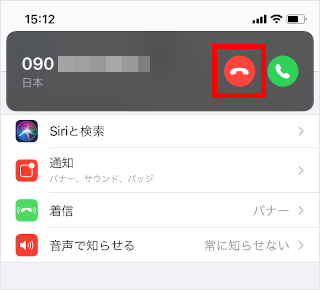
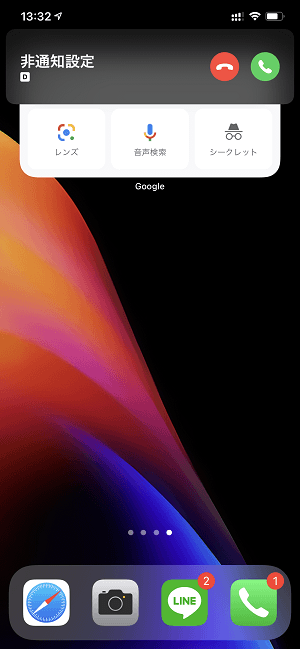
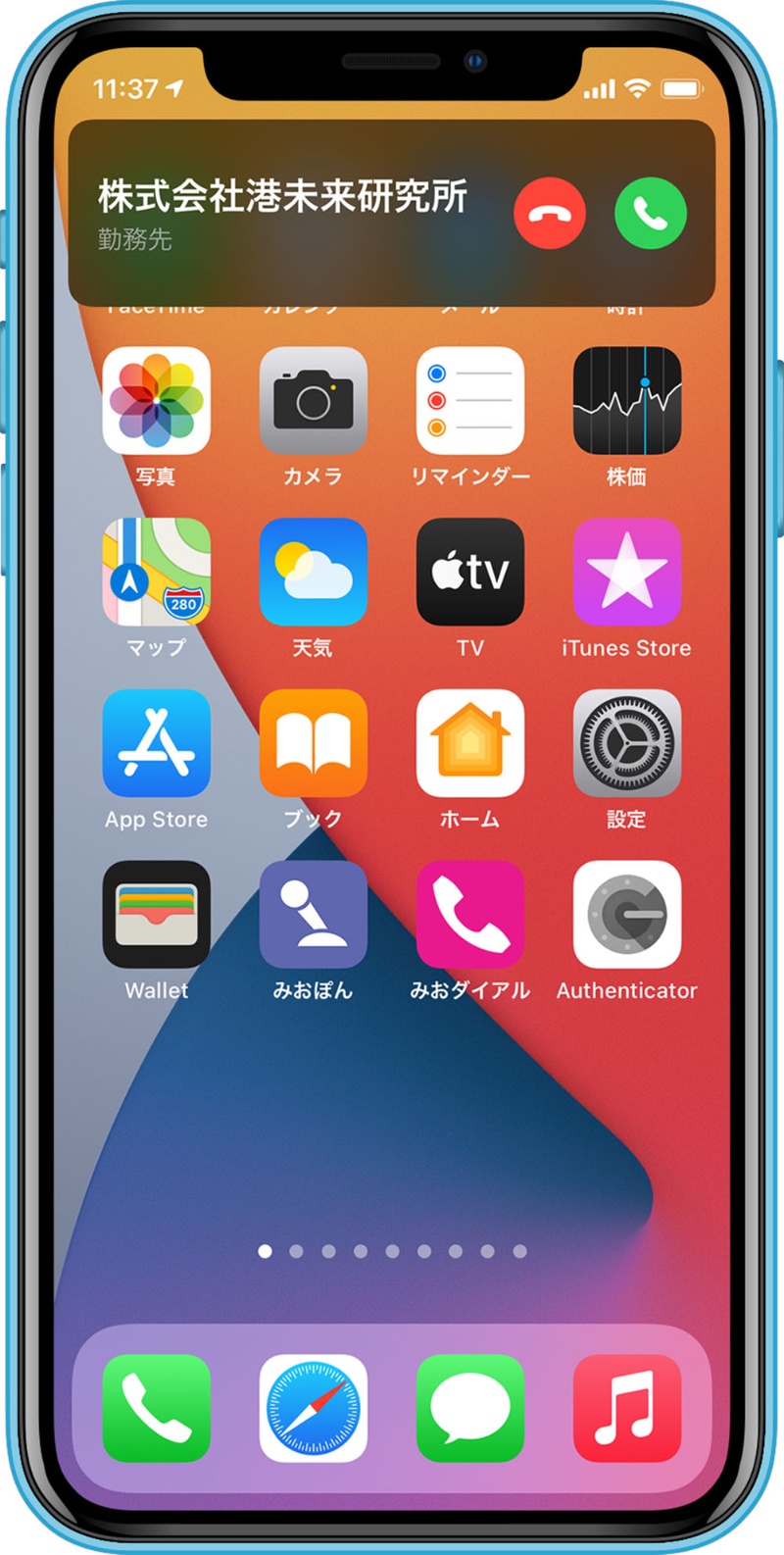
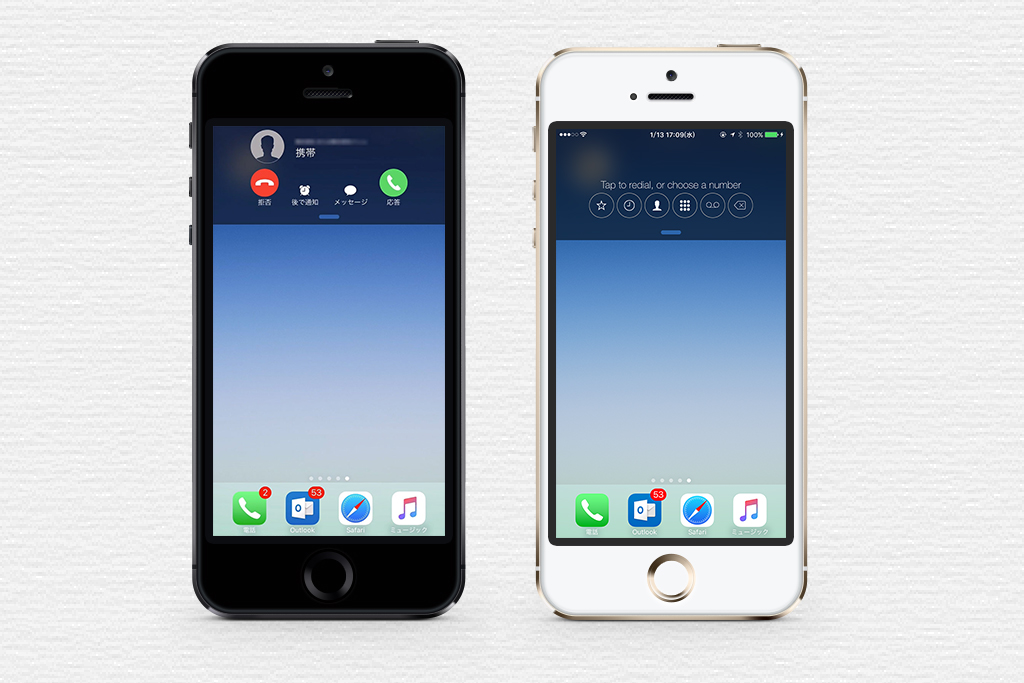
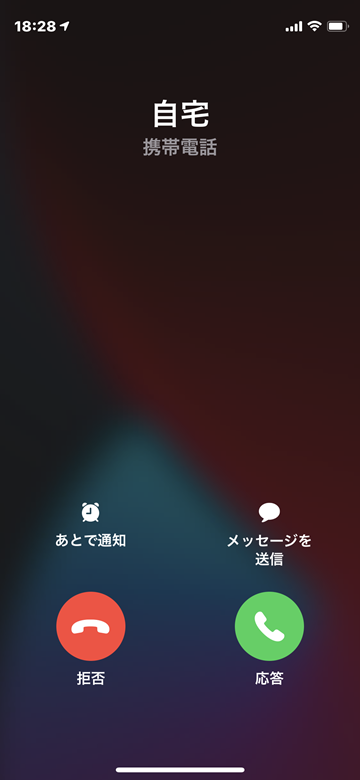
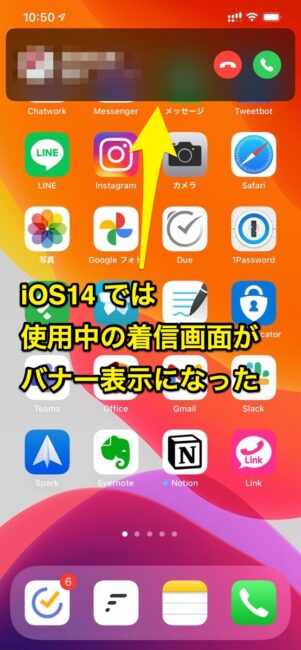
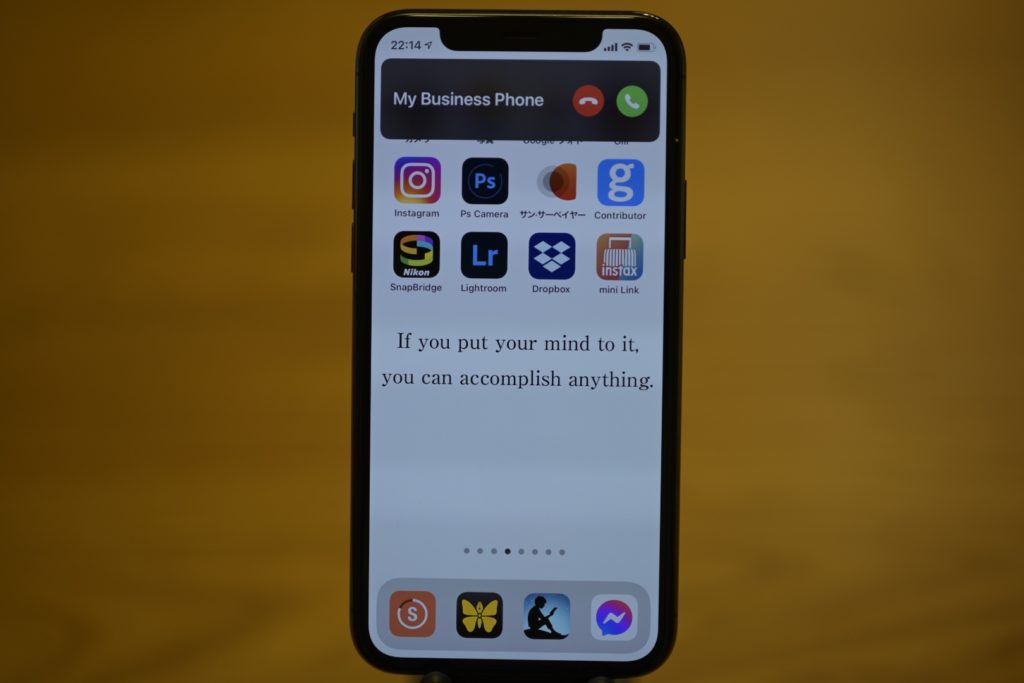
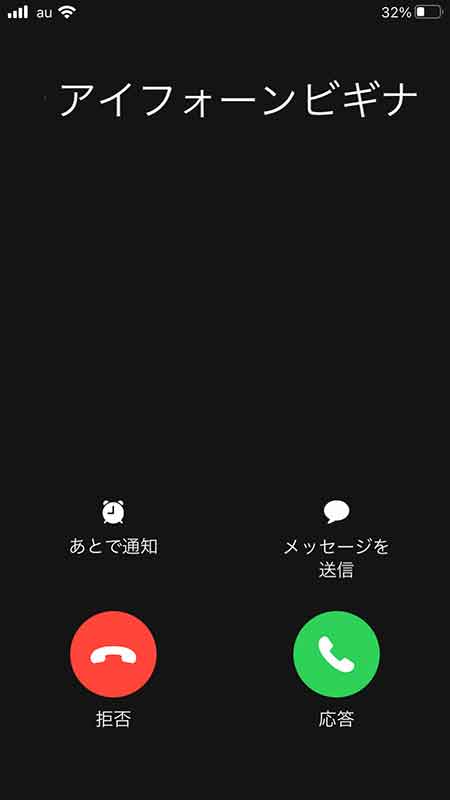
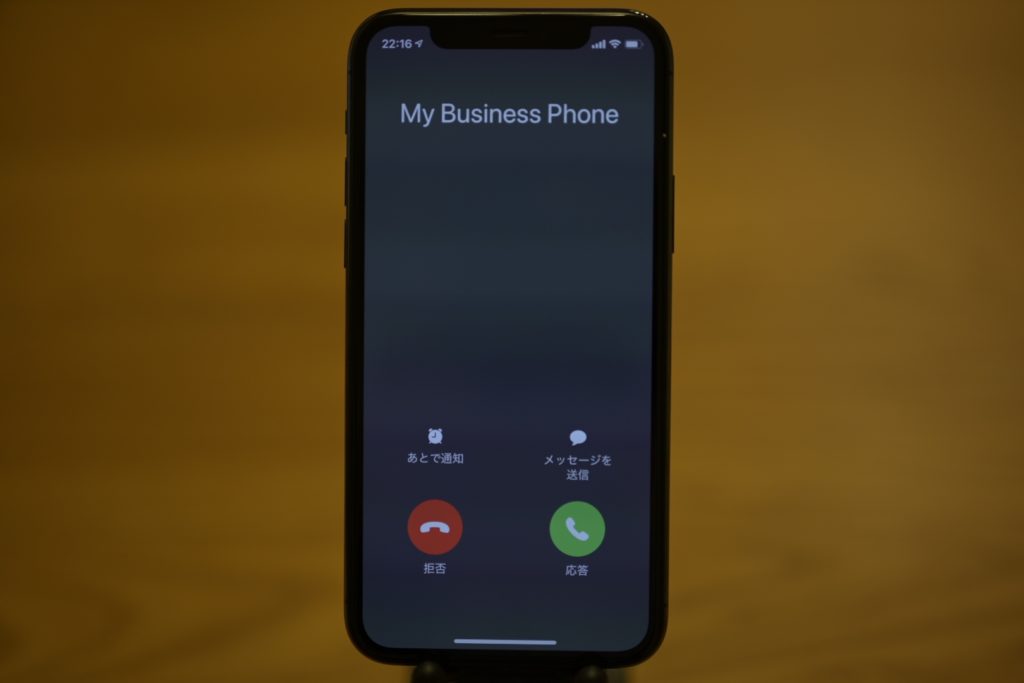
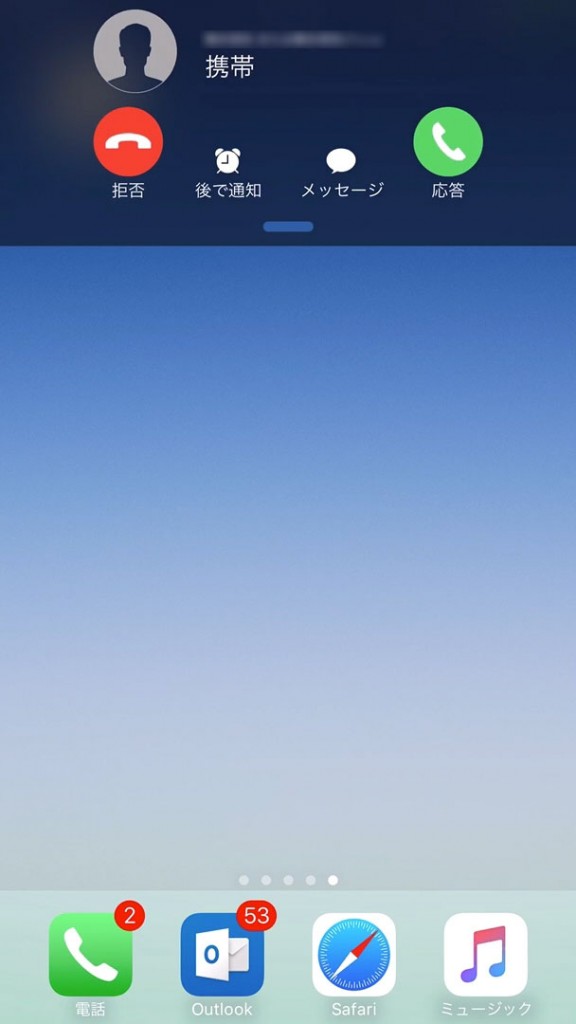
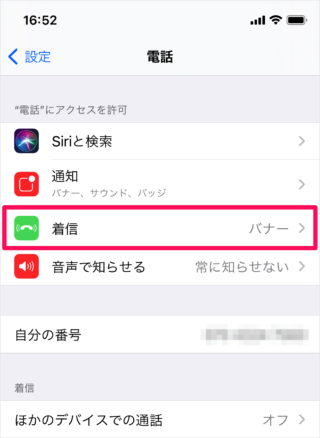
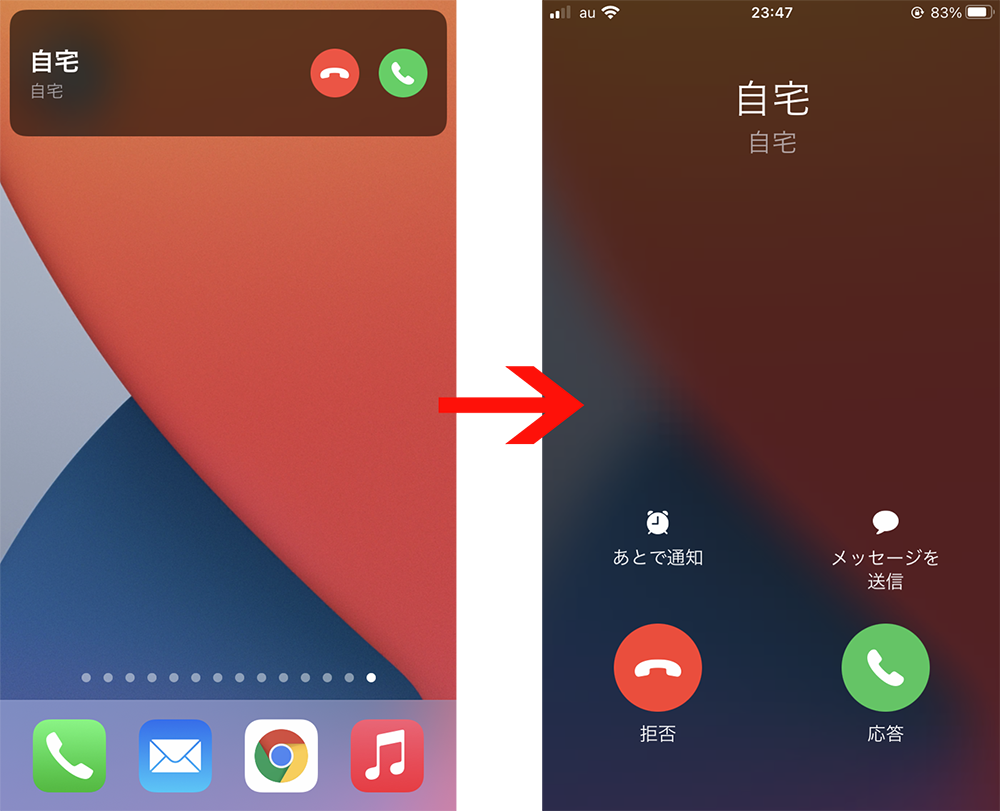
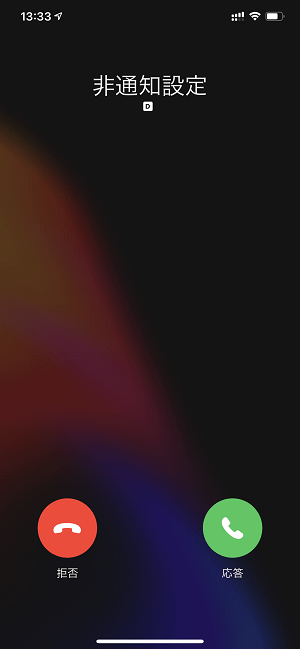
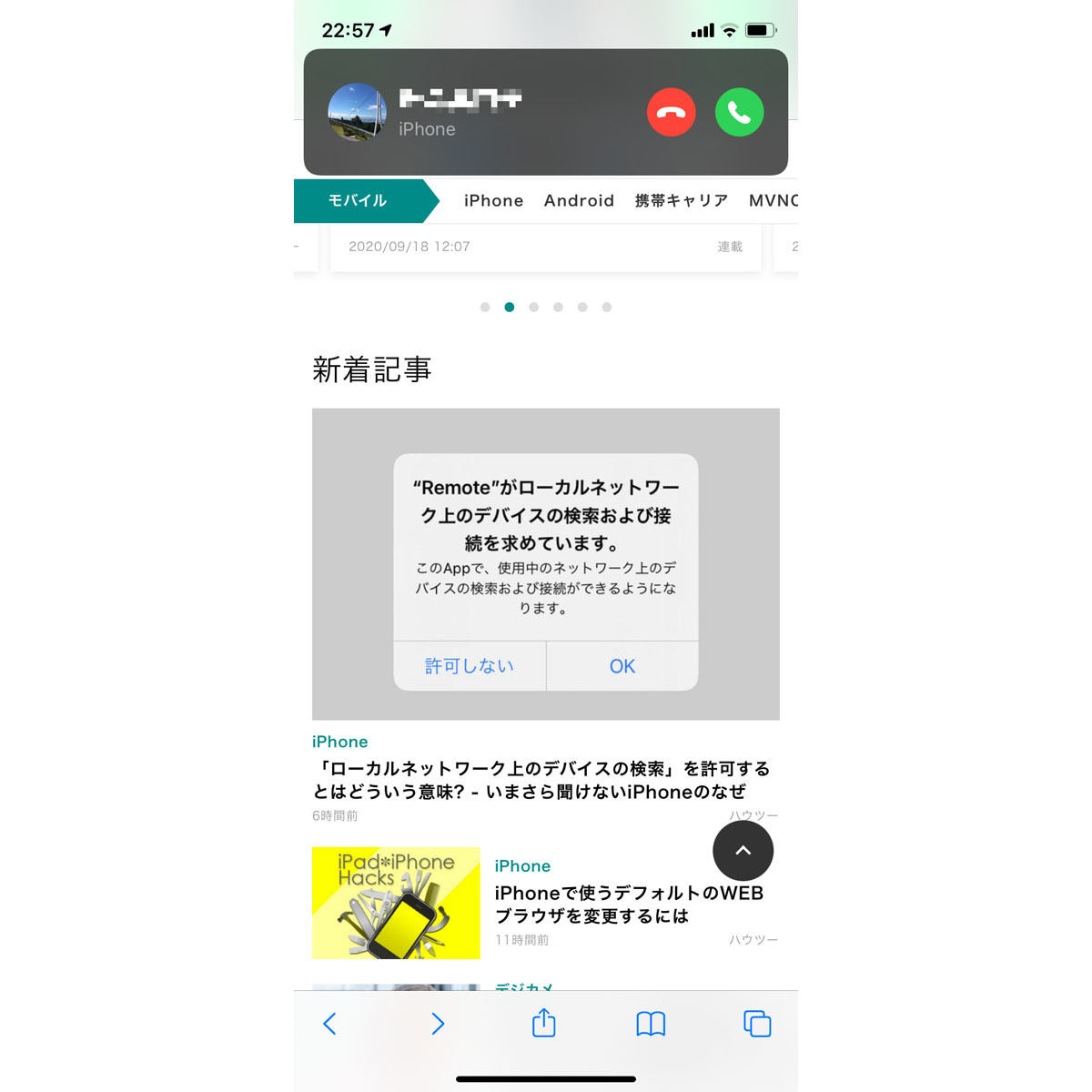
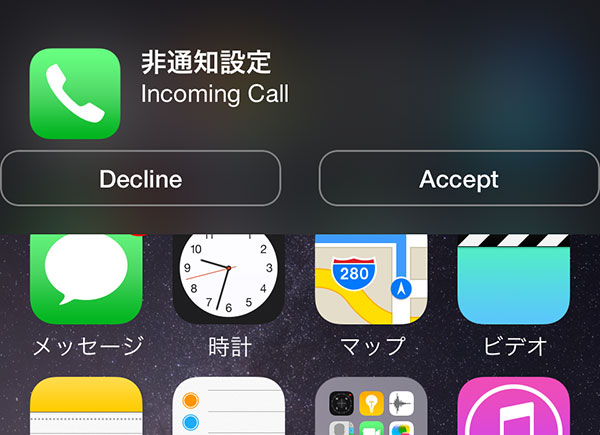
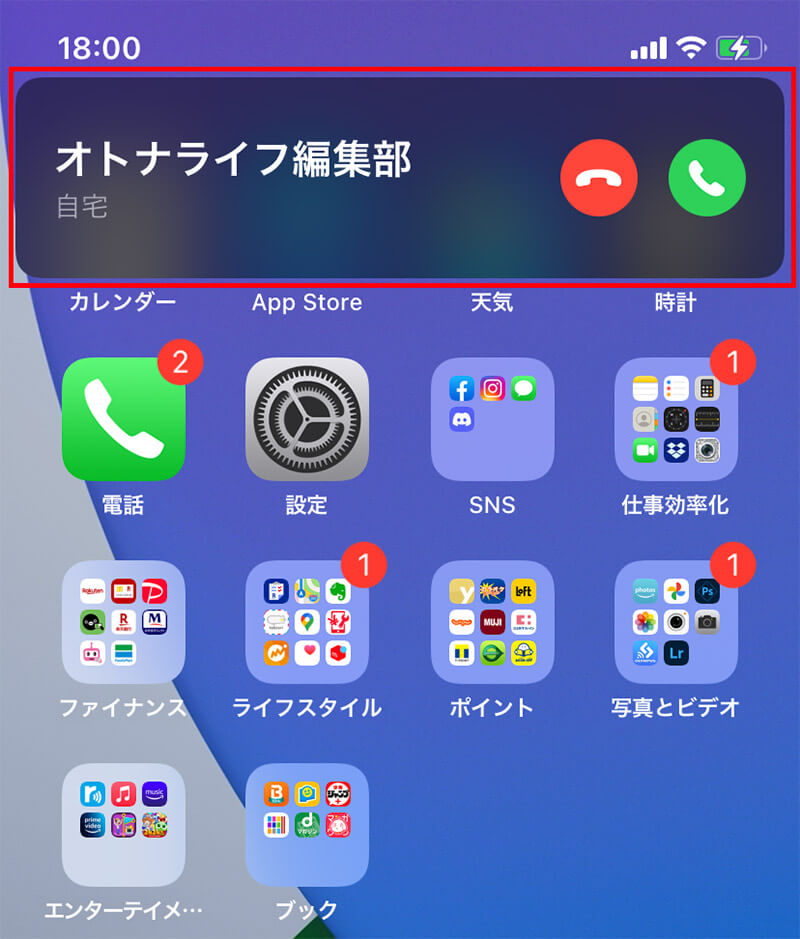
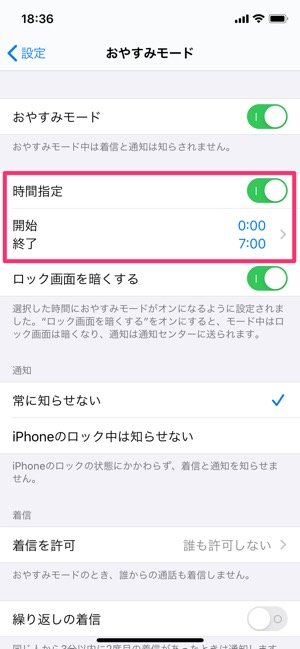
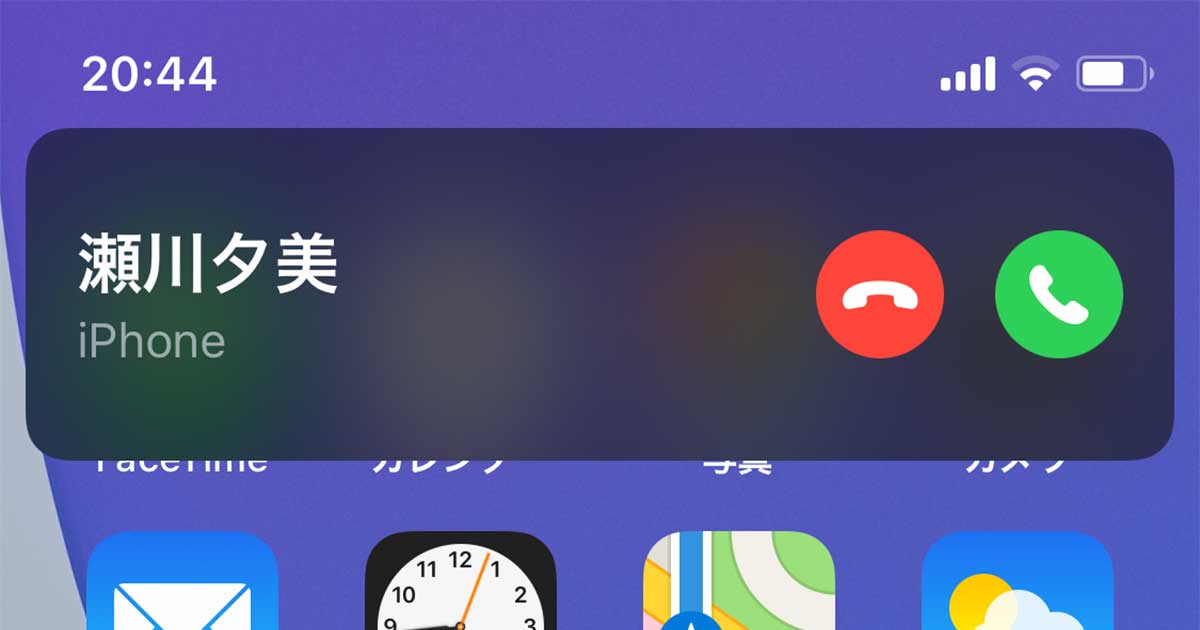
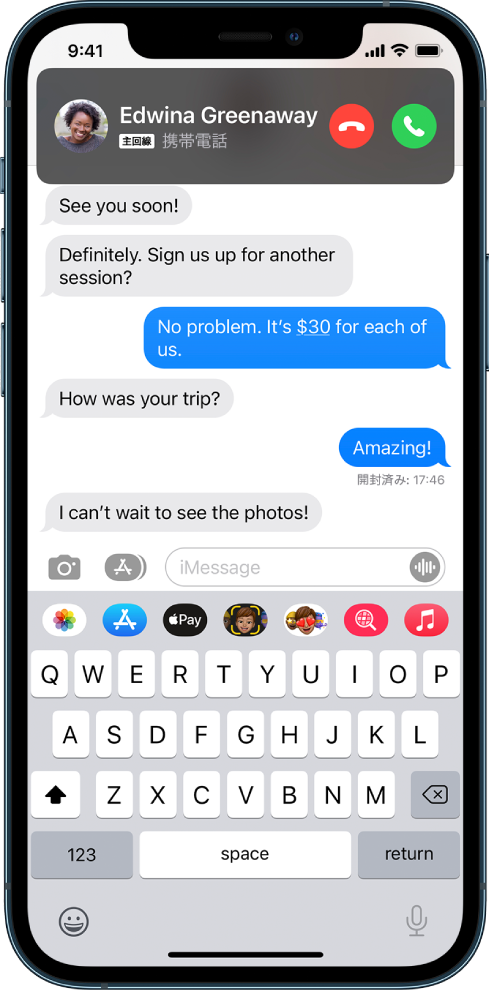
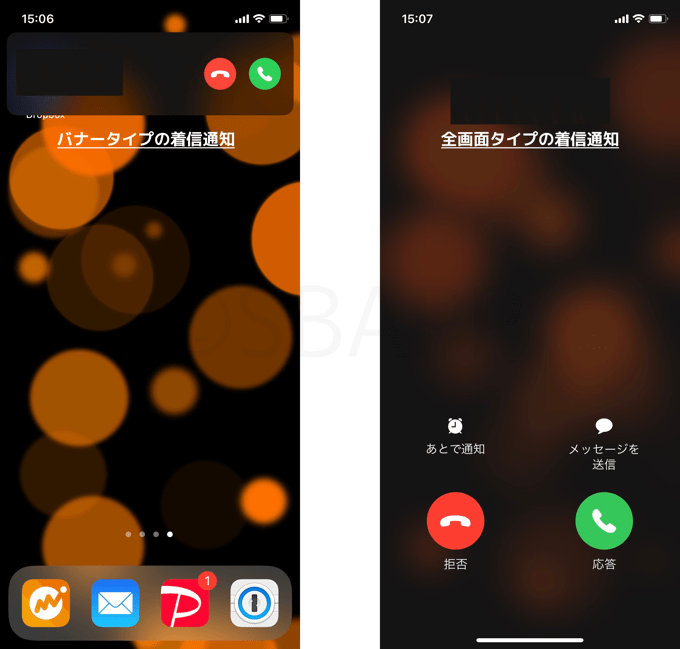
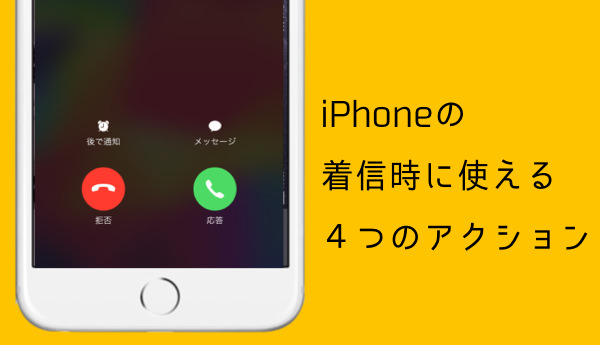
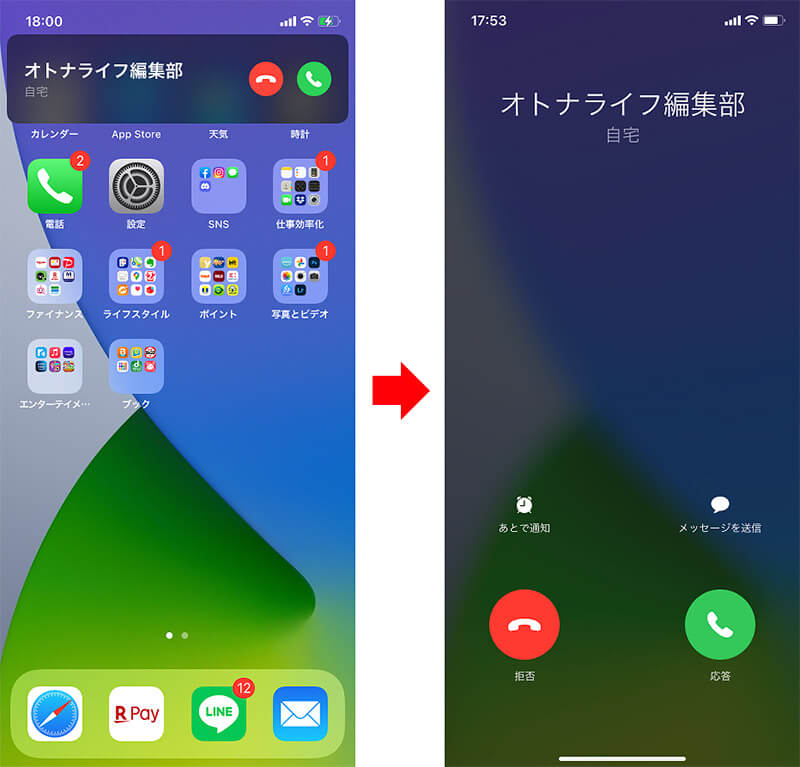
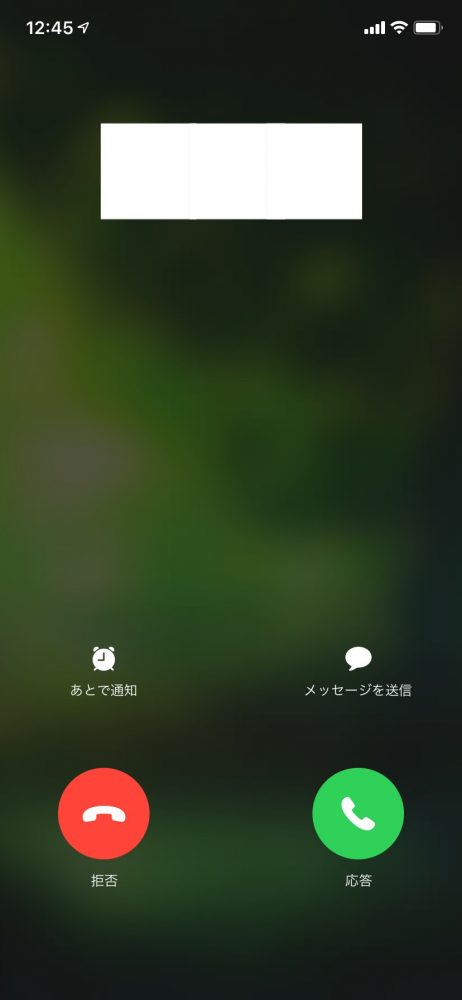
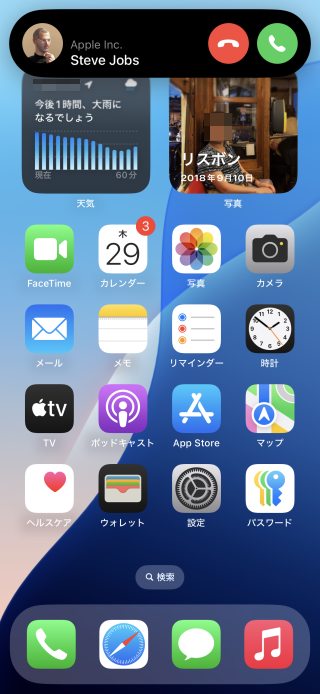
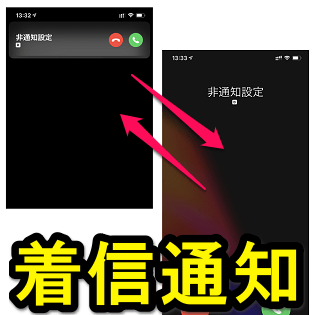
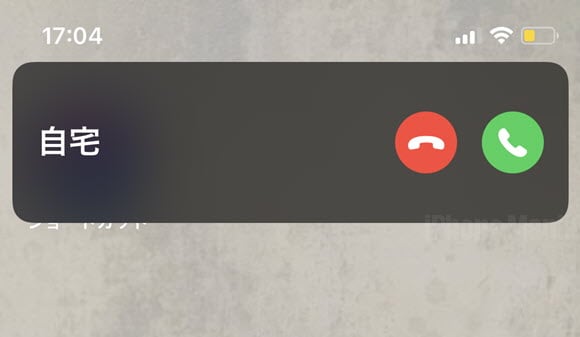
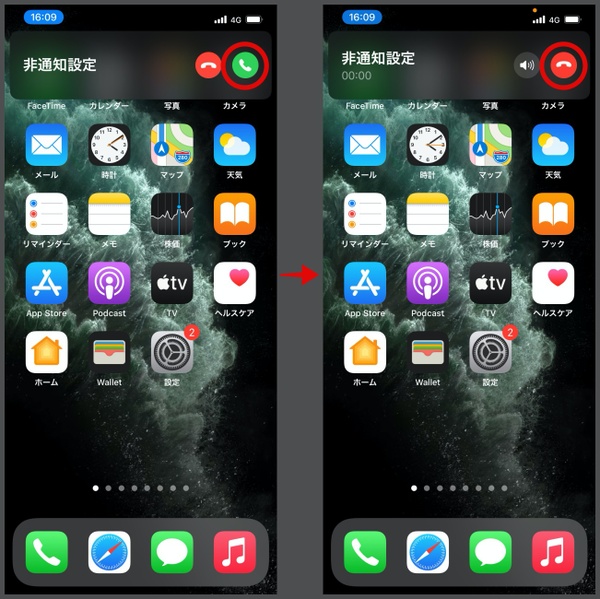
Iphone 着信 バナー-次のいずれかを行います サイドボタンまたはスリープ/スリープ解除ボタン(モデルによる)を素早く2回押します。 をタップします。 通話バナーを上にスワイプします。 通話バナーを下にスワイプして、その他のオプションを表示することができます。 次のいずれかを行います 「あとで通知」をタップしてから、折り返し電話するようリマインドする 特にiPhone 8以前の機種を使っている人は、Touch IDに設定した指がホームボタンに触れないよう注意が必要です。 防止法3:着信通知をロック画面に表示させない 着信の通知がロック画面に表示されると、これをタップするだけで通話が可能に。
Iphone 着信 バナーのギャラリー
各画像をクリックすると、ダウンロードまたは拡大表示できます
 |  | |
 |  |  |
 |  |  |
 |  |  |
「Iphone 着信 バナー」の画像ギャラリー、詳細は各画像をクリックしてください。
 |  |  |
 |  |  |
 |  |  |
 |  |  |
「Iphone 着信 バナー」の画像ギャラリー、詳細は各画像をクリックしてください。
 |  |  |
 |  |  |
 |  |  |
 |  |  |
「Iphone 着信 バナー」の画像ギャラリー、詳細は各画像をクリックしてください。
 |  | |
 |  |  |
 |  |  |
 |  | |
「Iphone 着信 バナー」の画像ギャラリー、詳細は各画像をクリックしてください。
 |  |  |
 |  |  |
 |  |  |
 |  |  |
「Iphone 着信 バナー」の画像ギャラリー、詳細は各画像をクリックしてください。
 |  |  |
 |  |  |
 |  |  |
 |  |  |
「Iphone 着信 バナー」の画像ギャラリー、詳細は各画像をクリックしてください。
 |  |  |
 |  |  |
 |  |  |
 |  | |
「Iphone 着信 バナー」の画像ギャラリー、詳細は各画像をクリックしてください。
 |  | |
 |  |  |
 |  |  |
 |  |  |
「Iphone 着信 バナー」の画像ギャラリー、詳細は各画像をクリックしてください。
 |  |  |
 |  |  |
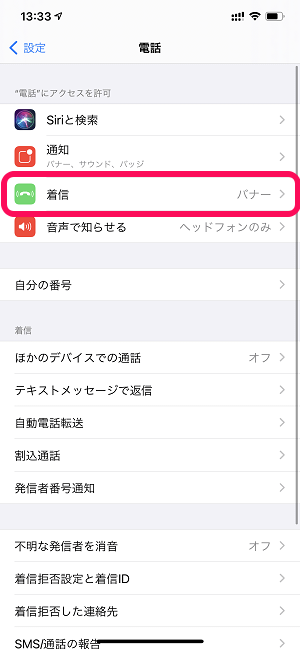 |  |
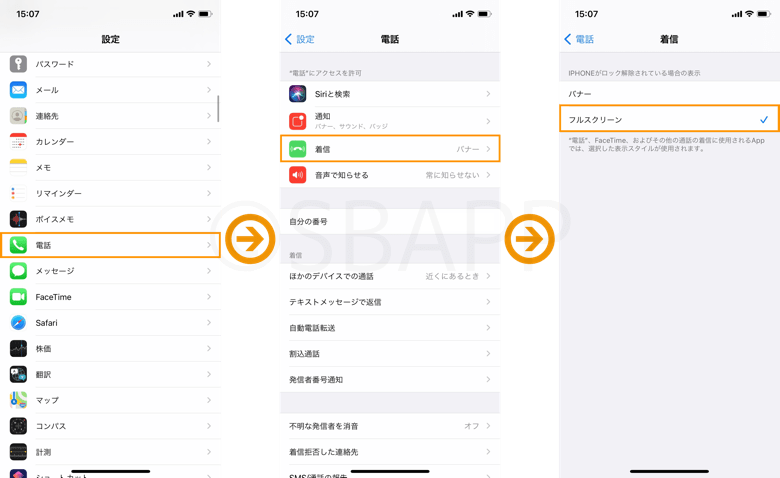
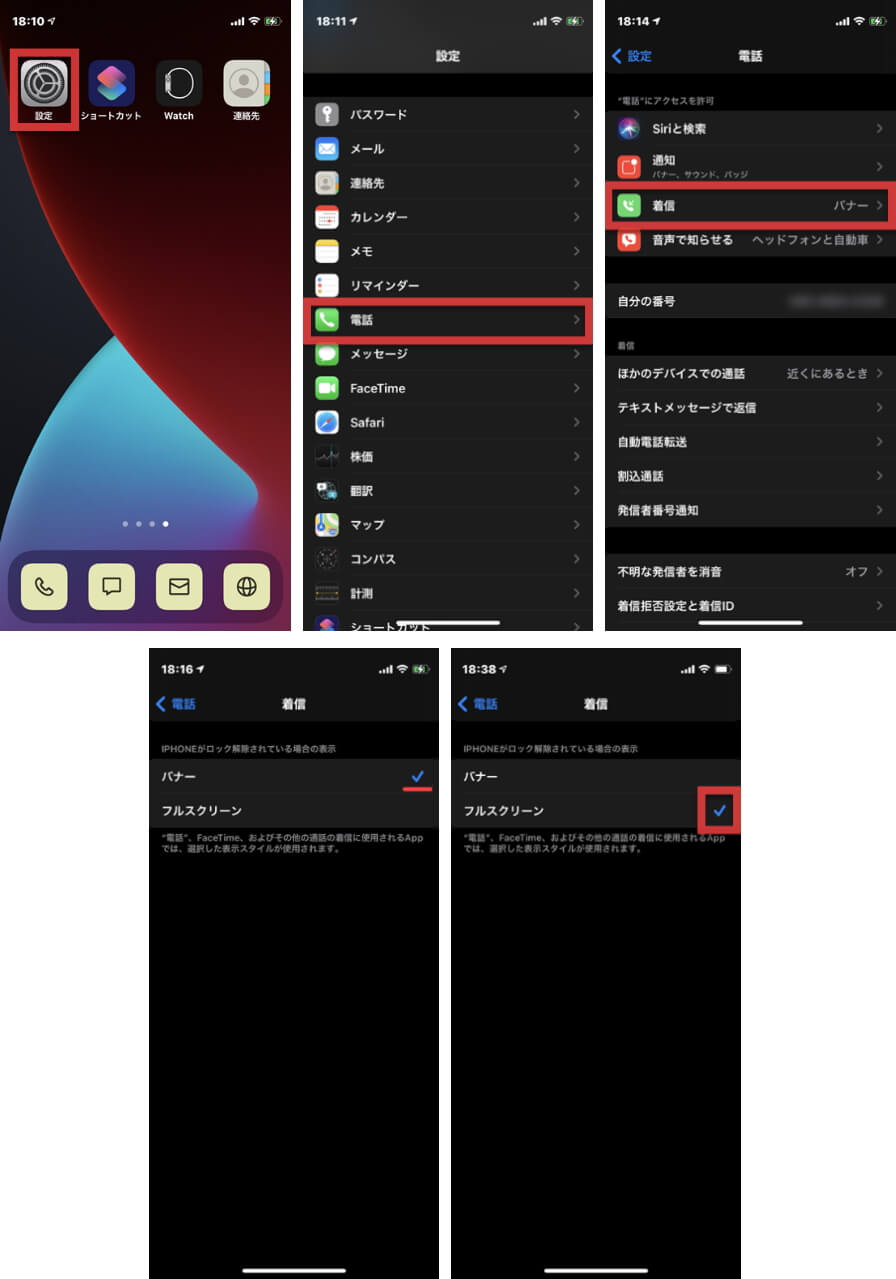
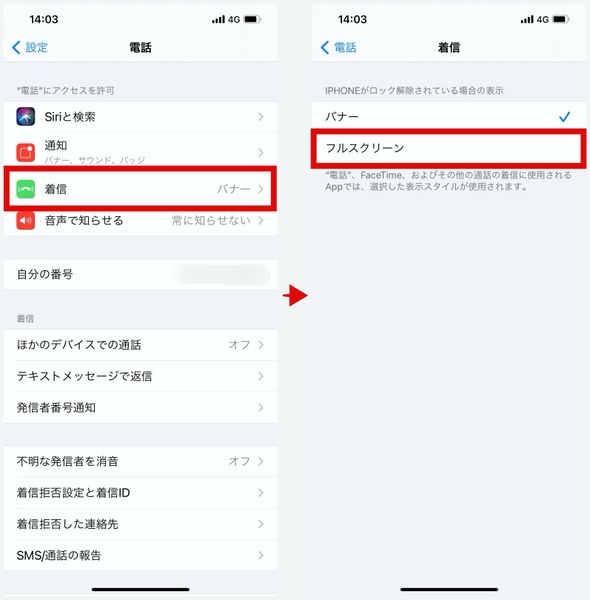
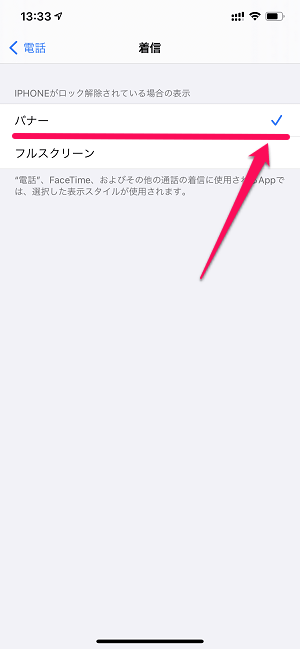
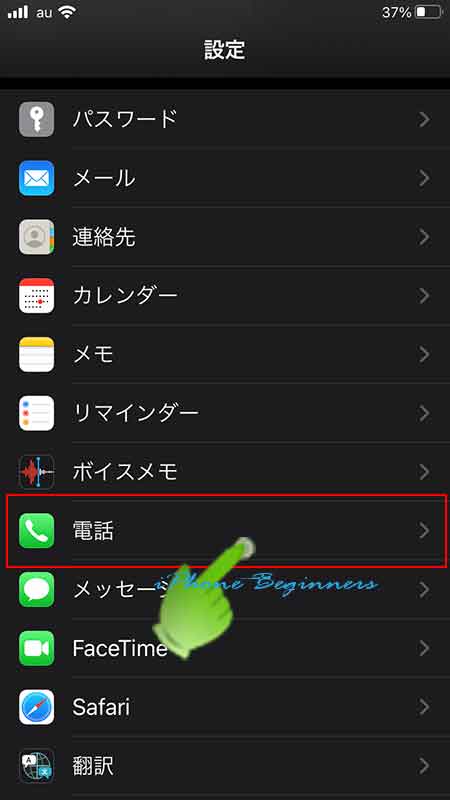
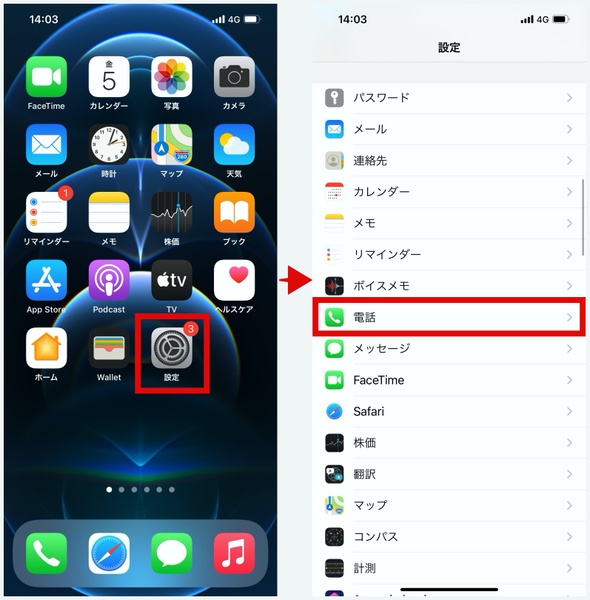
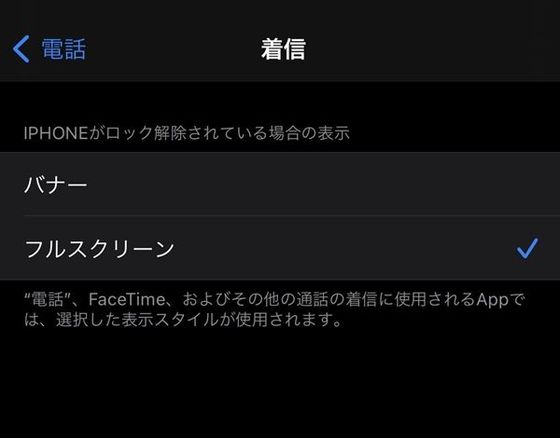
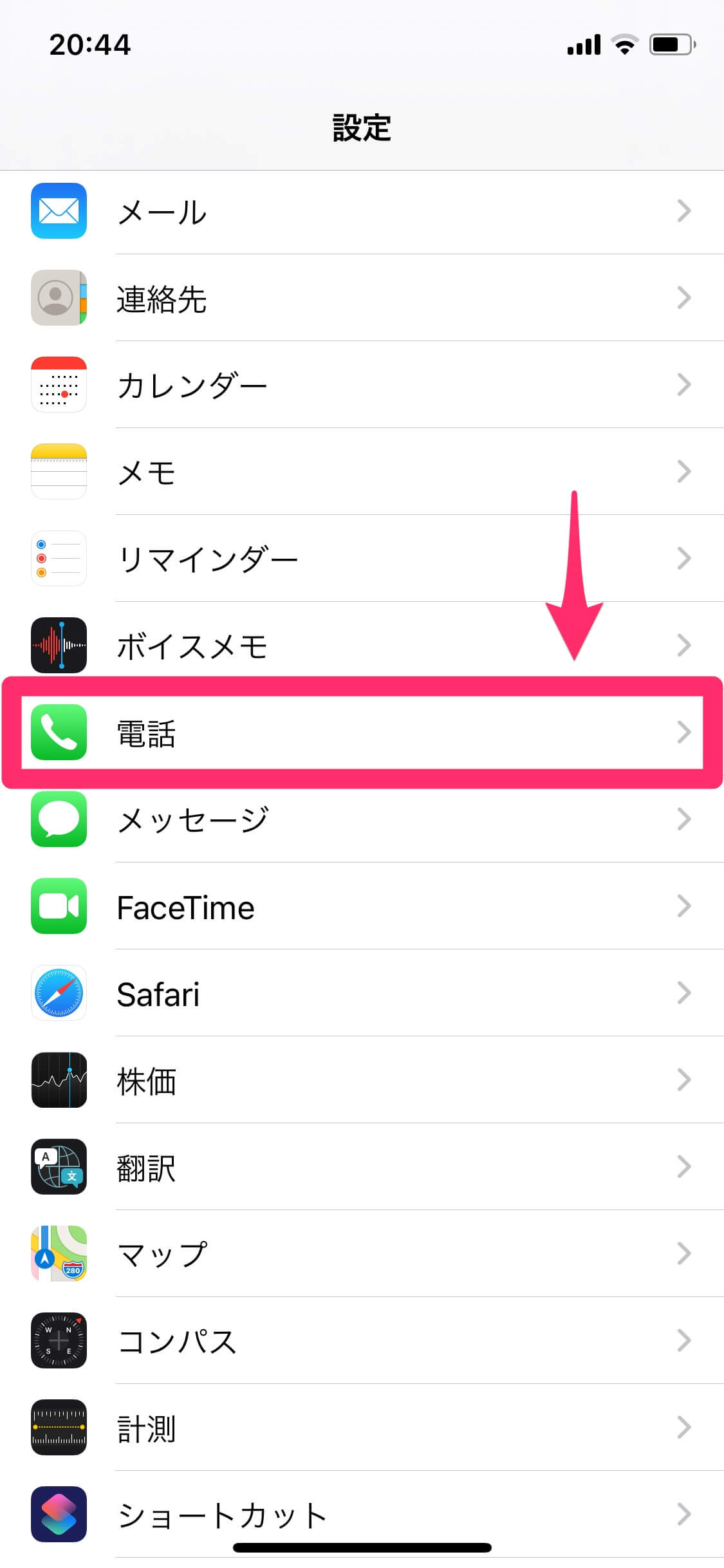
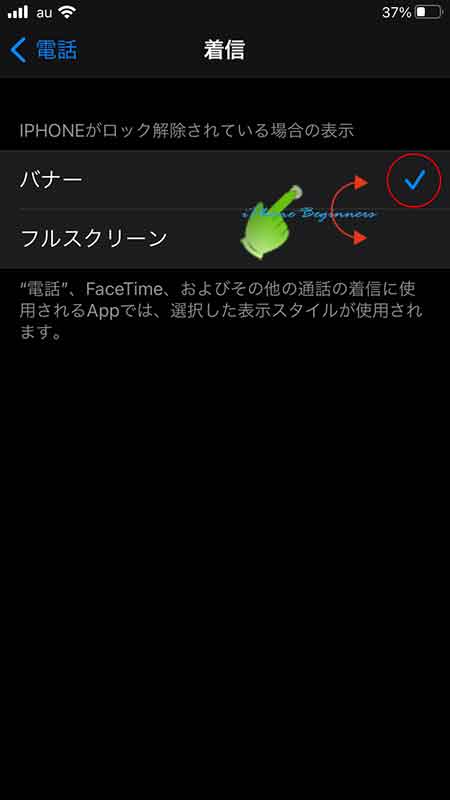
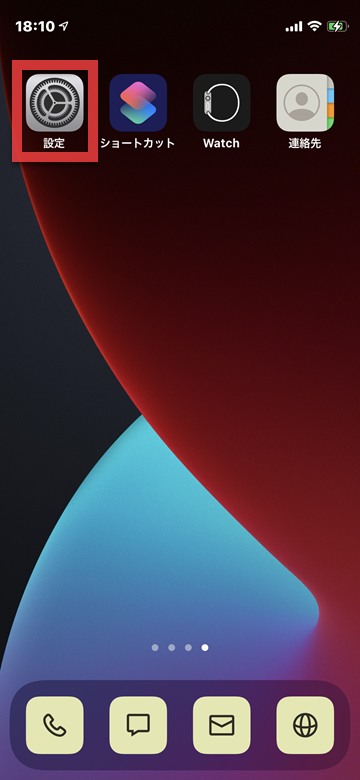
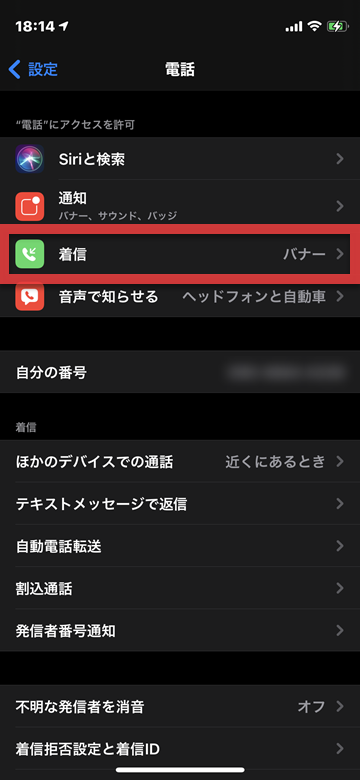
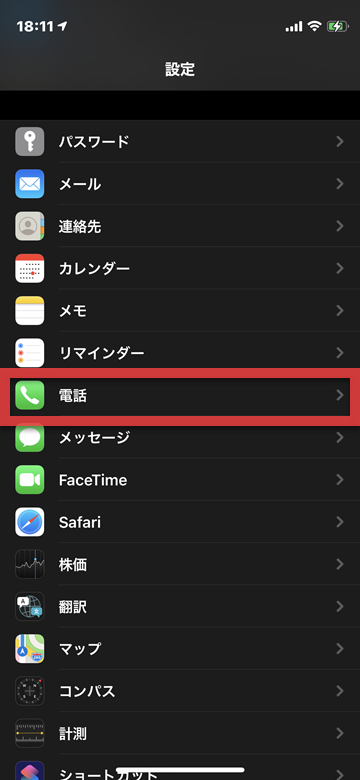
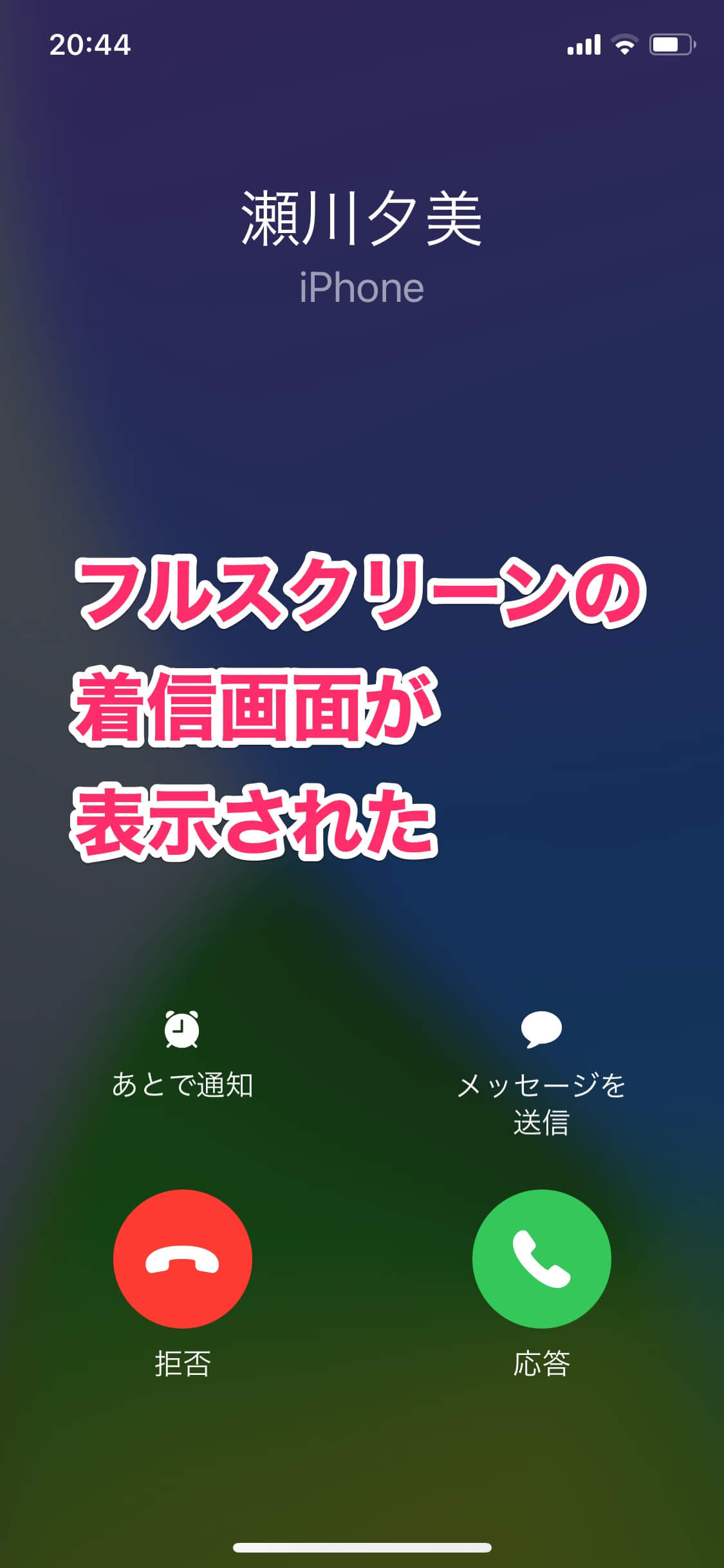
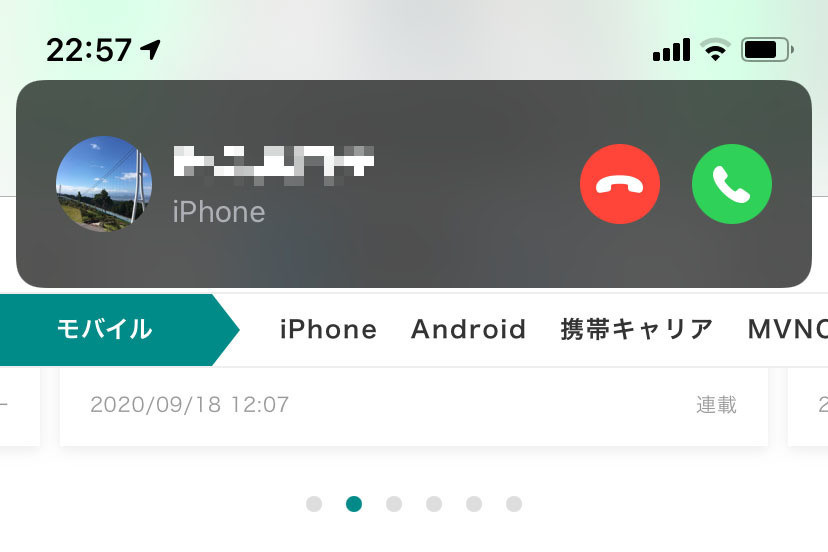
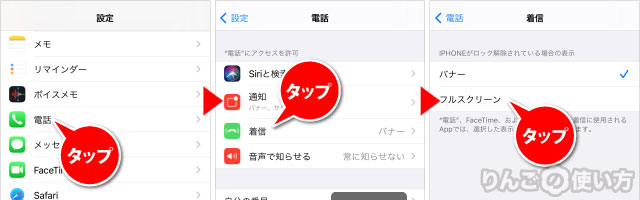
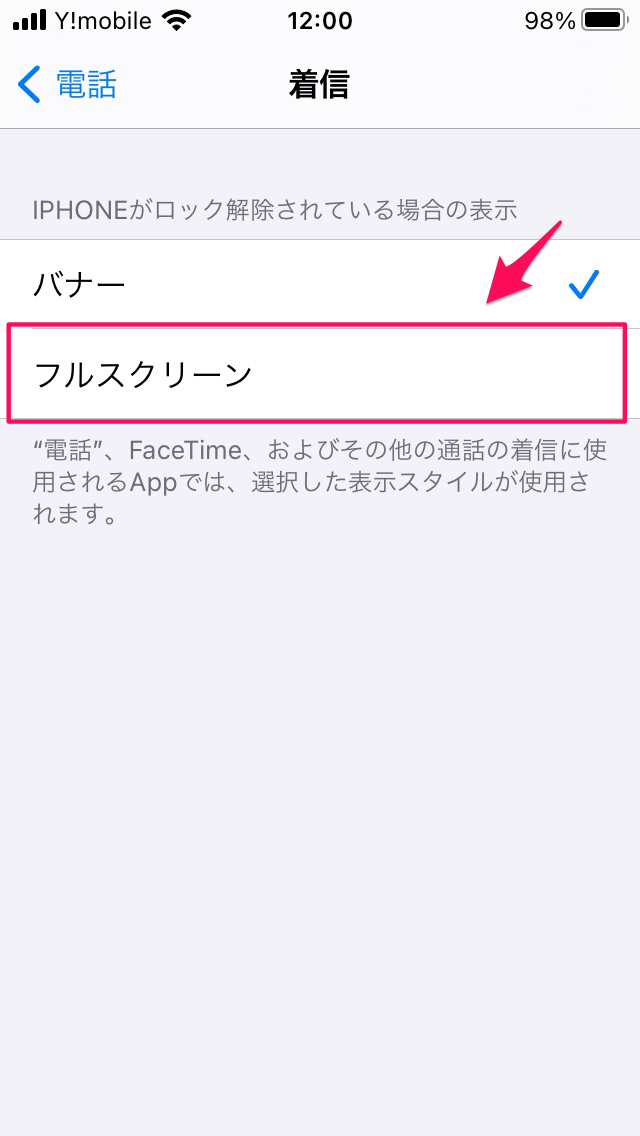
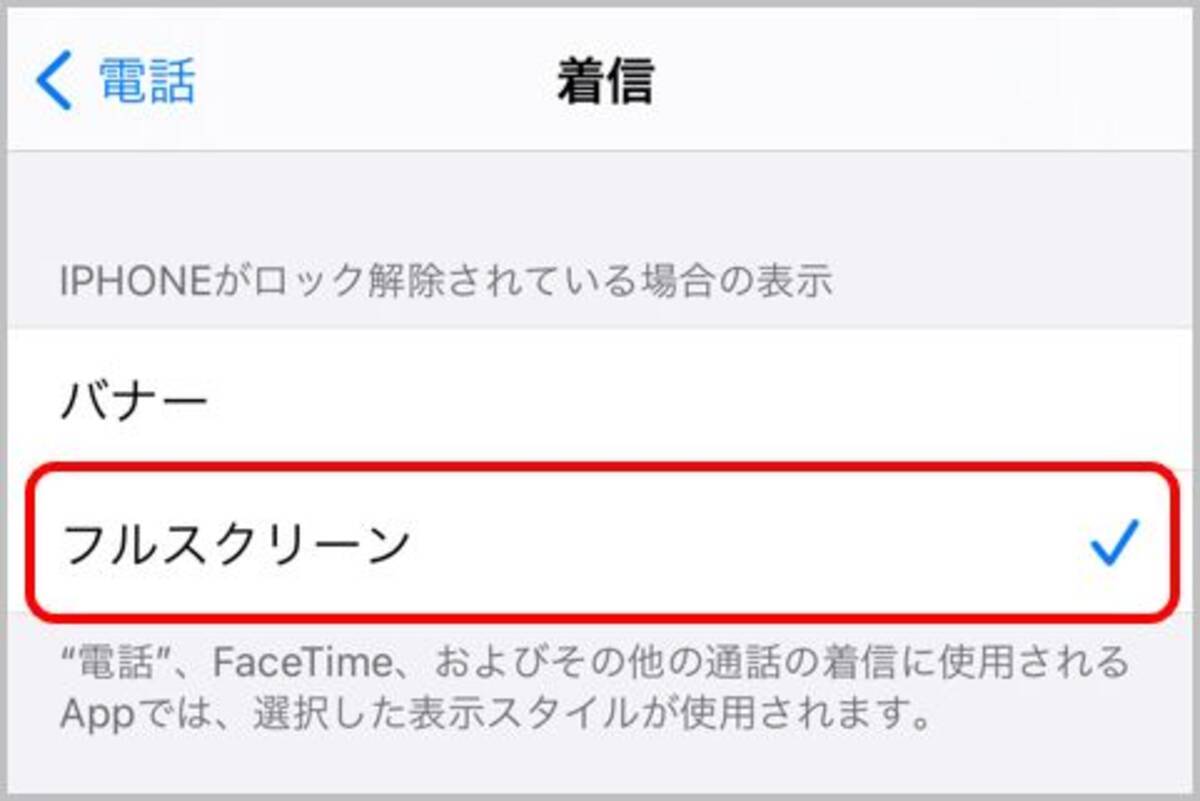
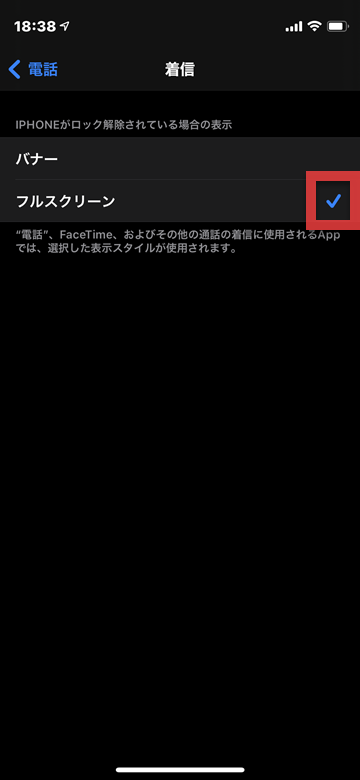
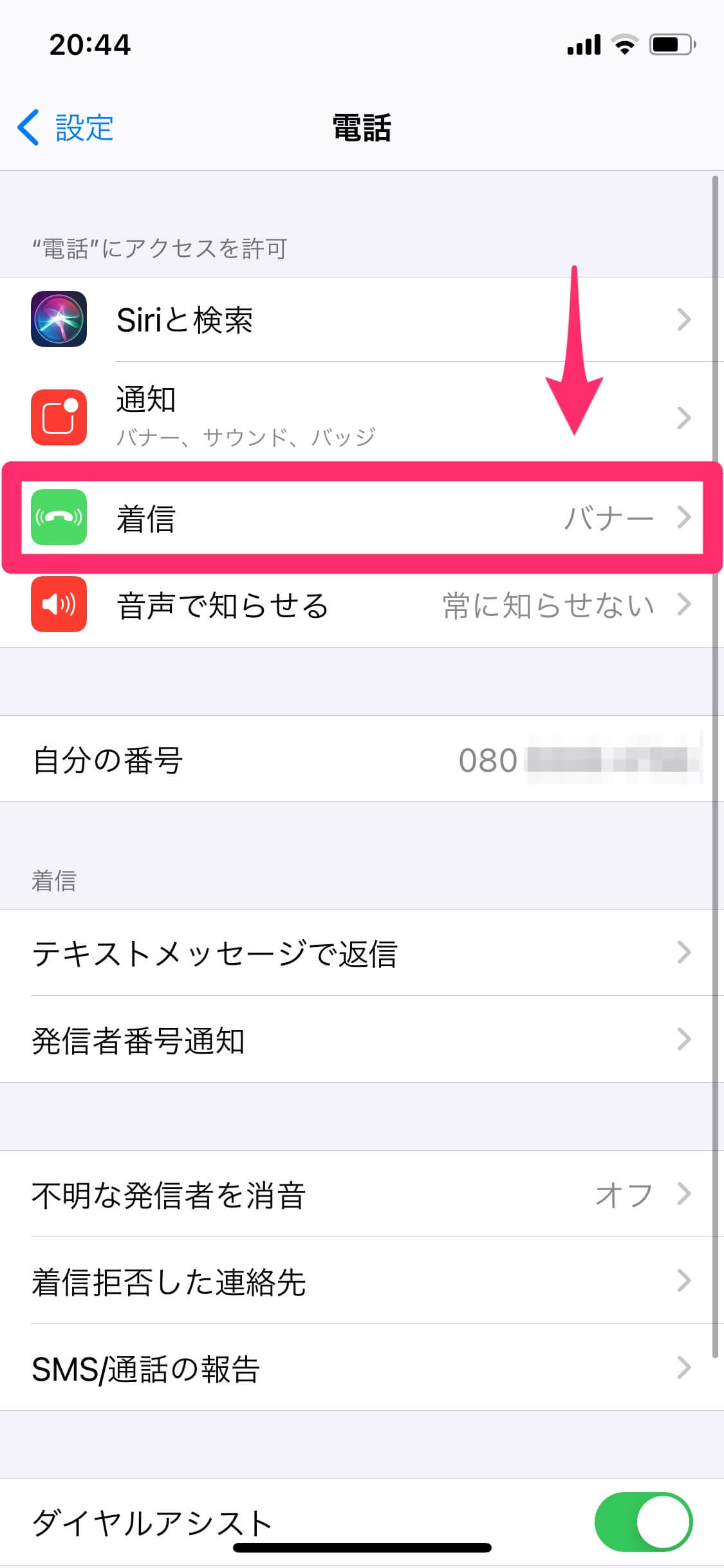
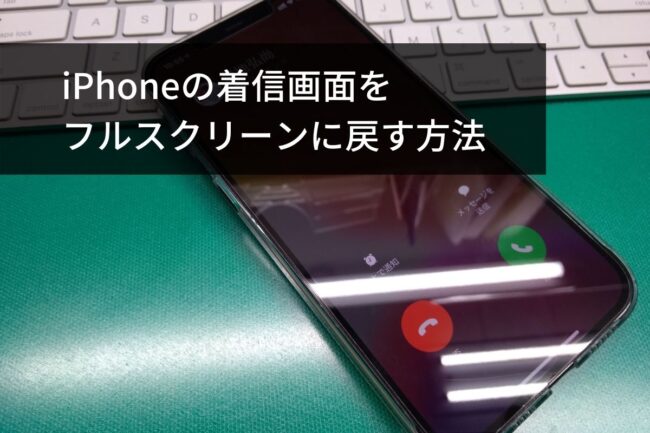
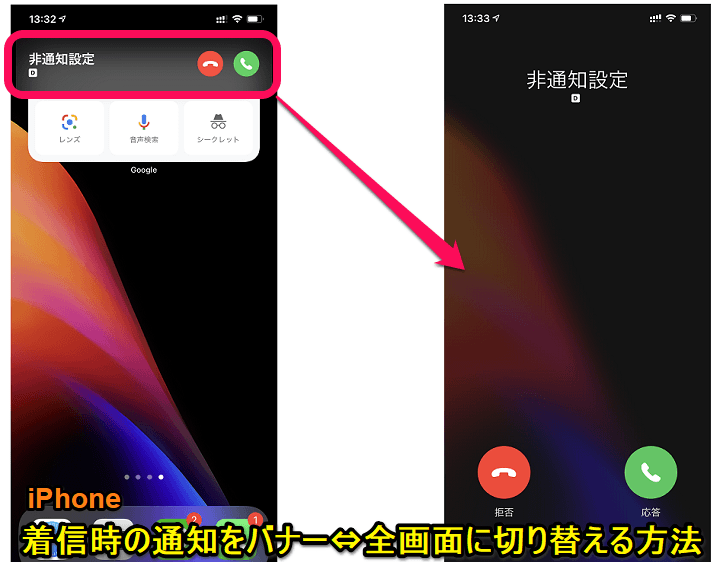
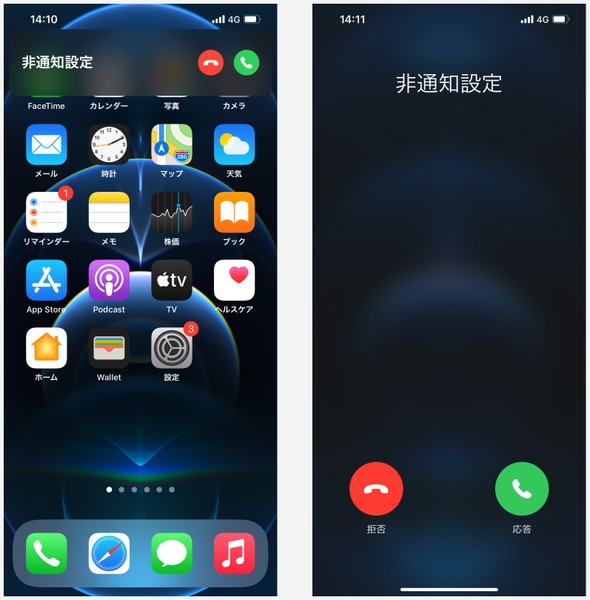
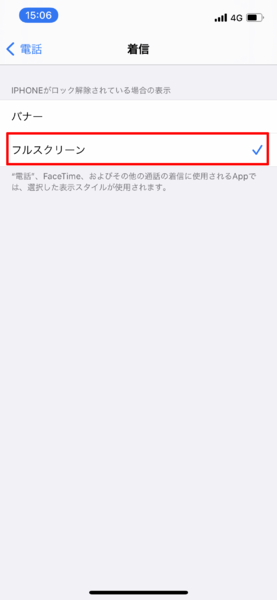
iPhoneは不在着信通知がメッセージで届く iPhoneで電話中、別の人から電話がかかってきたら 「不在着信通知」がメッセージに届きます。 「1414」という宛名から、相手の電話番号とともに着信履歴がありましたと言うメッセージが届きます。 1 電話画面を表示する 設定を起動して電話をタップします。 2 着信画面を表示する 着信をタップします。 iOS 14のデフォルトではバナーになっています。 3 フルスクリーンに変更する フルスクリーンをタップしてチェックを付ければ完了です。 なお、上記の画面にも説明があるように、この設定は電話の着信だけでなく「FaceTime、およびその他の通話


コメント
コメントを投稿